


راهنمای جامع انواع پورتهای USB؛ بررسی شکل ظاهری، نسخهها، رنگها، فناوریها و کاربردها
پورتهای USB یکی از پرکاربردترین رابطهای اتصال در دنیای فناوری هستند، اما تنوع زیاد آنها از نظر شکل ظاهری، نسخه، رنگبندی و قابلیتها، انتخاب کابل یا دستگاه مناسب را برای بسیاری از کاربران دشوار میکند. در این مقاله با انواع پورتهای USB از جمله USB Type-A، Type-B، Mini USB، Micro USB و USB Type-C آشنا میشوید، تفاوت نسخههای مختلف USB را بررسی میکنیم و مفهوم رنگهای پورت USB، سرعت انتقال داده، توان شارژ و کاربرد هر نوع کانکتور را بهصورت کامل توضیح میدهیم تا بتوانید مناسبترین رابط USB را برای نیاز خود انتخاب کنید.

انواع پورت های USB از نظر شکل ظاهری، سرعت انتقال داده، توان شارژ و قابلیتهای پشتیبانیشده با یکدیگر تفاوت دارند. همه ما روزانه برای اتصال فلش مموری، هارد اکسترنال، ماوس و کیبورد یا شارژ گوشی از USB استفاده میکنیم؛ اما هنگام خرید دستگاه یا کابل، اصطلاحاتی مانند USB 3.2، USB4، USB Type-C و USB Power Delivery میتوانند انتخاب را دشوار کنند.
آیا USB Type-C همان USB4 است؟ آیا رنگ آبی پورت، نسخه آن را مشخص میکند؟ آیا همه پورتهای USB-C قابلیت شارژ سریع یا انتقال تصویر دارند؟ پاسخ این پرسشها به تفاوت میان نوع کانکتور، نسخه استاندارد USB و امکانات دستگاه و کابل بستگی دارد.
در این راهنمای جامع، ابتدا شکل ظاهری و کاربرد کانکتورهای Type-A، Type-B، Mini USB، Micro USB و USB-C را بررسی میکنیم. سپس به تفاوت نسخههای USB، مفهوم رنگ پورتها، فناوریهایی مانند USB PD، OTG و Thunderbolt و نحوه شناسایی تجهیزات USB توسط سیستمعامل میپردازیم.
اگر قصد خرید تین کلاینت، زیروکلاینت، لپتاپ، مینیکامپیوتر یا تجهیزات جانبی را دارید، این مقاله به شما کمک میکند مشخصات پورتها را بهتر بشناسید و برای انتقال اطلاعات، شارژ دستگاه یا اتصال نمایشگر و سایر تجهیزات، انتخاب آگاهانهتری داشته باشید.
USB چیست و چه کاربردی دارد؟
USB که مخفف Universal Serial Bus است، یک استاندارد جهانی برای انتقال داده و تأمین توان الکتریکی بین دستگاههای الکترونیکی محسوب میشود. این استاندارد با هدف سادهسازی اتصال تجهیزات جانبی به رایانه طراحی شد تا کاربران بتوانند بدون نیاز به پورتهای متعدد و کابلهای اختصاصی، دستگاههای مختلف را تنها از طریق یک رابط USB به سیستم متصل کنند.
پیش از معرفی USB، هر دستگاه جانبی مانند ماوس، کیبورد، چاپگر یا اسکنر از درگاه اختصاصی خود استفاده میکرد. این موضوع علاوه بر افزایش پیچیدگی نصب، باعث ناسازگاری تجهیزات و محدودیت در اتصال دستگاههای مختلف میشد. با معرفی USB، بسیاری از این مشکلات برطرف شد و تولیدکنندگان به سمت استفاده از یک استاندارد مشترک حرکت کردند.
امروزه USB تنها برای انتقال اطلاعات مورد استفاده قرار نمیگیرد. این فناوری علاوه بر انتقال داده، وظیفه تأمین انرژی بسیاری از دستگاهها را نیز بر عهده دارد و در شارژ تلفنهای همراه، تبلتها، لپتاپها، هارد اکسترنال، دوربینهای دیجیتال، تین کلاینتها و زیروکلاینتها نقش مهمی ایفا میکند.
استاندارد USB توسط USB Implementers Forum (USB-IF) توسعه یافته و همچنان توسط این سازمان مدیریت و بهروزرسانی میشود. این سازمان مسئول تعریف مشخصات فنی، معرفی نسلهای جدید USB و تضمین سازگاری محصولات تولیدکنندگان مختلف با این استاندارد است.
با گذشت زمان، استاندارد USB نیز مانند بسیاری از فناوریهای دیگر پیشرفت کرده است. افزایش سرعت انتقال داده، بهبود توان خروجی برق، معرفی کانکتورهای جدید مانند USB Type-C و پشتیبانی از قابلیتهایی مانند انتقال تصویر، باعث شده است که USB به یکی از پرکاربردترین رابطهای ارتباطی در دنیای فناوری تبدیل شود.
به همین دلیل، آشنایی با انواع پورتهای USB، کانکتورهای USB، نسخههای مختلف، رنگبندی پورتهای USB و فناوریهای مرتبط با آن به کاربران کمک میکند هنگام خرید یا استفاده از تجهیزات دیجیتال، انتخاب آگاهانهتری داشته باشند و از تمام قابلیتهای دستگاه خود به بهترین شکل استفاده کنند.
در ادامه این راهنما، ابتدا با شکل ظاهری کانکتورهای USB آشنا میشوید، سپس تفاوت نسخههای مختلف USB، رنگ پورتهای USB، فناوریها و قابلیتهای مرتبط و در نهایت کاربرد هر یک را بررسی خواهیم کرد.
انواع کانکتورهای USB از لحاظ شکل ظاهری
با گذشت زمان و پیشرفت فناوری، استاندارد USB نیز برای پاسخگویی به نیاز دستگاههای مختلف دستخوش تغییرات زیادی شده است. یکی از مهمترین این تغییرات، طراحی کانکتورهای USB با شکلها و ابعاد مختلف است. هر نوع کانکتور با هدف مشخصی طراحی شده تا علاوه بر سازگاری با دستگاههای مختلف، بتواند سرعت انتقال داده، توان انتقال برق و سهولت استفاده را بهبود ببخشد.
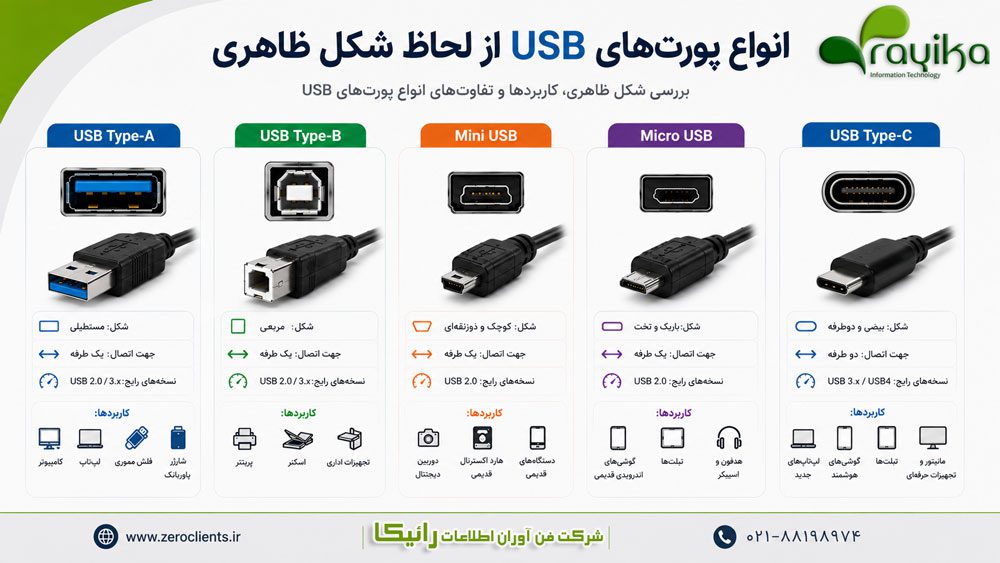
امروزه کانکتورهای USB در شکلهای مختلفی مانند USB Type-A، USB Type-B، Mini USB، Micro USB و USB Type-C تولید میشوند. هر یک از این کانکتورها از نظر طراحی، ابعاد، نحوه اتصال و کاربرد با یکدیگر تفاوت دارند و در دستگاههای خاصی مورد استفاده قرار میگیرند. برای مثال، USB Type-A همچنان رایجترین کانکتور در کامپیوترها و لپتاپها محسوب میشود، در مقابل، USB Type-C بهدلیل طراحی دوطرفه، ابعاد کوچکتر و پشتیبانی از فناوریهای جدید، به رایجترین کانکتور بسیاری از دستگاههای مدرن تبدیل شده است.
شناخت تفاوت این کانکتورها به شما کمک میکند هنگام خرید کابل، فلش مموری، هارد اکسترنال یا سایر تجهیزات جانبی، انتخابی متناسب با دستگاه خود داشته باشید و از بروز مشکلاتی مانند ناسازگاری یا کاهش سرعت انتقال داده جلوگیری کنید. در ادامه، هر یک از انواع کانکتورهای USB را بهصورت جداگانه بررسی میکنیم تا با ویژگیها، کاربردها و تفاوتهای آنها بیشتر آشنا شوید.
نکته
بسیاری از کاربران تصور میکنند USB Type-C، USB 3.2 یا USB4 به یک مفهوم اشاره دارند، در حالی که Type-C تنها شکل ظاهری کانکتور را مشخص میکند و نسخه USB یا فناوریهای پشتیبانیشده موضوعی کاملاً متفاوت هستند. در بخشهای بعدی این تفاوتها را بهطور کامل بررسی خواهیم کرد.
جدول مقایسه سریع انواع کانکتورهای USB
|
نوع کانکتور |
شکل ظاهری |
مهمترین کاربرد |
وضعیت استفاده |
|---|---|---|---|
|
USB Type-A |
مستطیلی |
کامپیوتر، لپتاپ، فلش مموری |
رایج |
|
USB Type-B |
تقریباً مربعی |
پرینتر، اسکنر و تجهیزات اداری |
محدود |
|
Mini USB |
کوچک و ذوزنقهای |
دوربینها و دستگاههای قدیمی |
منسوخ |
|
Micro USB |
باریک و تخت |
گوشیها و تجهیزات الکترونیکی قدیمی |
رو به حذف |
|
USB Type-C |
بیضی و دوطرفه |
لپتاپ، گوشی، تبلت، مانیتور و تجهیزات جدید |
استاندارد جدید |
اگر فرصت مطالعه تمام مقاله را ندارید، جدول بالا میتواند در کمتر از یک دقیقه، تفاوت مهمترین کانکتورهای USB را به شما نشان دهد. در ادامه، هر یک از این کانکتورها را بهصورت جداگانه بررسی خواهیم کرد.
نکته مهم
شکل ظاهری کانکتور USB لزوماً نشاندهنده نسخه USB یا سرعت انتقال داده نیست. برای مثال، یک کانکتور USB Type-C میتواند از استانداردهای USB 2.0، USB 3.2 یا USB4 پشتیبانی کند. بنابراین، برای اطلاع از سرعت انتقال داده و قابلیتهای واقعی یک دستگاه، علاوه بر نوع کانکتور، باید نسخه USB و فناوریهای پشتیبانیشده آن را نیز بررسی کنید.
USB Type-A چیست؟
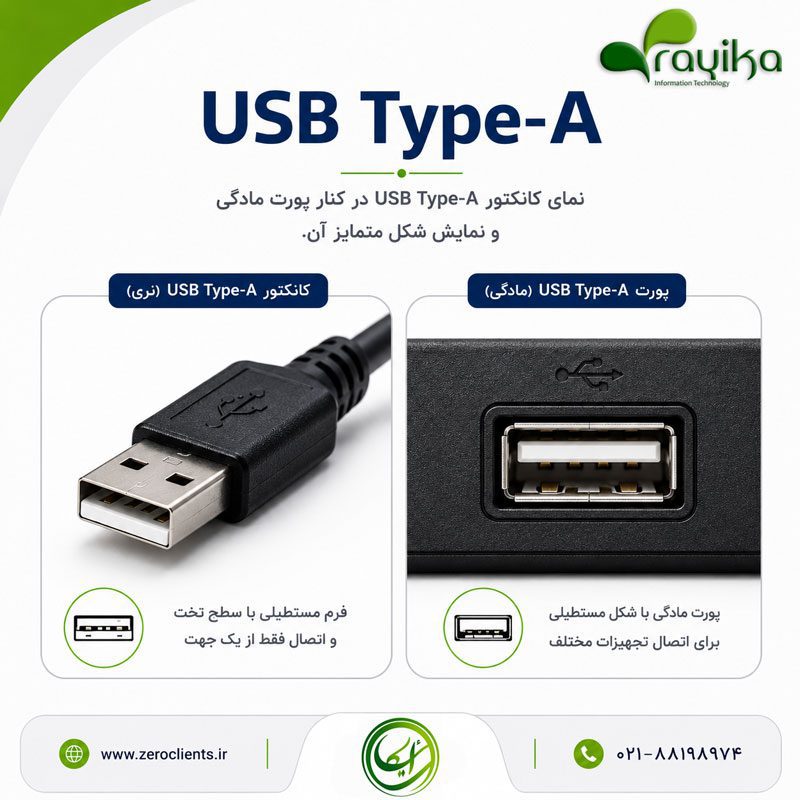
USB Type-A یک کانکتور مستطیلی و یکطرفه است که بهعنوان رایجترین کانکتور USB شناخته میشود. این کانکتور برای اتصال تجهیزاتی مانند فلش مموری، ماوس، کیبورد و هارد اکسترنال به پورت USB رایانه، لپتاپ و بسیاری از دستگاههای دیجیتال مورد استفاده قرار میگیرد.
مشخصات کلی USB Type-A
|
مشخصه |
توضیحات |
|---|---|
|
شکل کانکتور |
مستطیلی |
|
جهت اتصال |
یکطرفه |
|
کاربرد اصلی |
اتصال تجهیزات جانبی به دستگاههای میزبان |
|
دستگاههای رایج |
رایانه، لپتاپ، تین کلاینت، زیروکلاینت، مانیتور، تلویزیون هوشمند، هاب USB و کنسول بازی |
|
وضعیت استفاده |
همچنان رایج و پرکاربرد |
USB Type-A اولین و شناختهشدهترین کانکتور خانواده USB است و از زمان معرفی این استاندارد تاکنون در میلیاردها دستگاه الکترونیکی مورد استفاده قرار گرفته است. طراحی استاندارد، دوام بالا و سازگاری گسترده باعث شده این کانکتور همچنان در بسیاری از کامپیوترها، لپتاپها، مانیتورها و تجهیزات دیجیتال دیده شود.
در محیطهای اداری نیز USB Type-A نقش مهمی دارد. بیشتر تین کلاینتها و زیروکلاینتها چندین پورت USB Type-A دارند تا امکان اتصال تجهیزاتی مانند صفحهکلید، ماوس، فلش مموری، وبکم و سایر تجهیزات جانبی را فراهم کنند.
نکته مهم
نکته مهم این است که USB Type-A فقط شکل ظاهری کانکتور را مشخص میکند و بهتنهایی نشاندهنده نسخه استاندارد USB یا سرعت انتقال داده نیست. این کانکتور میتواند با نسخههای مختلف استاندارد USB عرضه شود که در بخش «نسخههای مختلف USB» بهطور کامل آنها را بررسی خواهیم کرد.
کاربردهای USB Type-A
کانکتور USB Type-A در طیف گستردهای از تجهیزات دیجیتال استفاده میشود که مهمترین آنها عبارتاند از:
- کامپیوترهای رومیزی
- لپتاپها
- تین کلاینتها
- زیروکلاینتها
- مانیتورها
- تلویزیونهای هوشمند
- هابهای USB
- کنسولهای بازی
مزایا و محدودیتهای USB Type-A
مزایا
- سازگاری با طیف گستردهای از تجهیزات دیجیتال
- دسترسی آسان و فراگیر بودن
- دوام مناسب برای استفاده روزمره
- مناسب برای اتصال انواع تجهیزات جانبی
محدودیتها
- فقط از یک جهت به پورت متصل میشود
- نسبت به USB Type-C ابعاد بزرگتری دارد
- در بسیاری از دستگاههای جدید، بهتدریج جای خود را به USB Type-C میدهد
نکته
بسیاری از کاربران تصور میکنند رنگ داخلی پورت USB Type-A همیشه نسخه استاندارد USB را مشخص میکند، اما این موضوع همیشه درست نیست. برای تشخیص نسخه واقعی یک پورت USB Type-A، علاوه بر رنگ داخلی پورت، باید مشخصات فنی دستگاه را نیز بررسی کنید. در بخش «رنگ پورتهای USB چه معنایی دارند؟» این موضوع را بهطور کامل بررسی خواهیم کرد.
با وجود گسترش USB Type-C، کانکتور USB Type-A بهدلیل سازگاری گسترده با تجهیزات موجود، همچنان یکی از پرکاربردترین کانکتورهای USB محسوب میشود و انتظار میرود در سالهای آینده نیز در بسیاری از کامپیوترها، تجهیزات اداری و دستگاههای صنعتی مورد استفاده قرار گیرد.
USB Type-B چیست؟
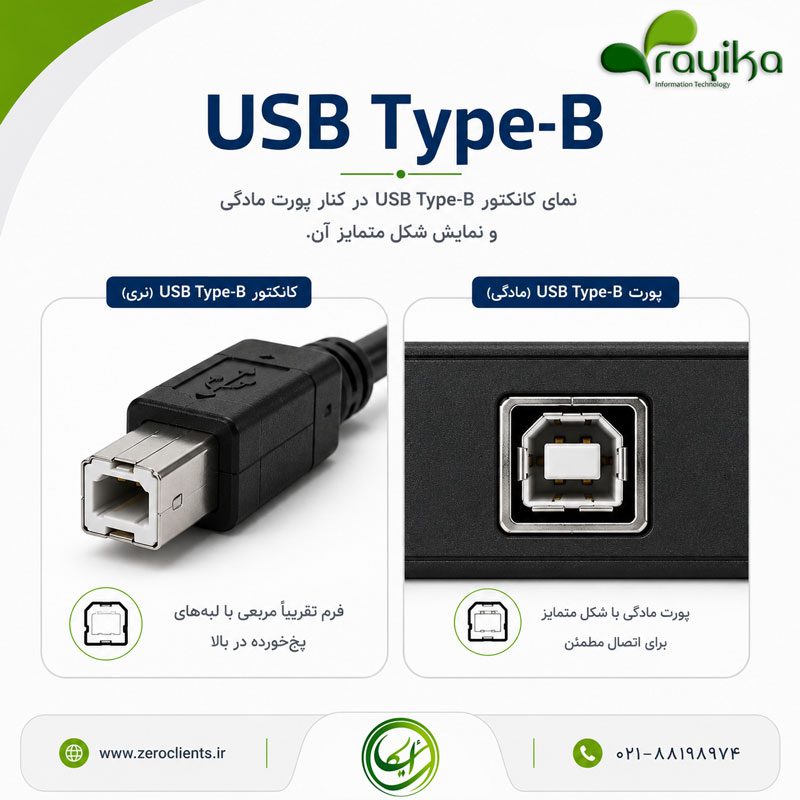
USB Type-B یک کانکتور تقریباً مربعی با دو گوشه بالایی مورب است که معمولاً برای اتصال تجهیزاتی مانند پرینتر، اسکنر و برخی دستگاههای صنعتی به رایانه استفاده میشود. برخلاف USB Type-A که معمولاً روی دستگاههای میزبان قرار دارد، کانکتور USB Type-B بیشتر در سمت دستگاههای جانبی (Peripheral) دیده میشود.
مشخصات کلی USB Type-B
|
مشخصه |
توضیحات |
|---|---|
|
شکل کانکتور |
تقریباً مربعی با دو گوشه بالایی مورب |
|
جهت اتصال |
یکطرفه |
|
کاربرد اصلی |
اتصال دستگاههای جانبی به دستگاههای میزبان |
|
دستگاههای رایج |
پرینتر، اسکنر، دستگاههای چندکاره، تجهیزات صوتی حرفهای، دستگاههای CNC و تجهیزات آزمایشگاهی |
|
وضعیت استفاده |
استفاده محدود، اما همچنان رایج در تجهیزات اداری، صنعتی و حرفهای |
USB Type-B همزمان با معرفی استاندارد USB توسعه یافت و برای اتصال دستگاههایی طراحی شد که وظیفه دریافت یا ارسال اطلاعات به کامپیوتر را بر عهده دارند. به همین دلیل، این کانکتور سالها بهعنوان رابط اصلی ارتباطی در تجهیزاتی مانند چاپگرها، اسکنرها و دستگاههای چندکاره مورد استفاده قرار گرفت.
اگرچه امروزه بسیاری از تولیدکنندگان به استفاده از USB Type-C یا ارتباطات بیسیم روی آوردهاند، اما USB Type-B همچنان در بسیاری از پرینترهای اداری، اسکنرها، تجهیزات صوتی حرفهای، دستگاههای CNC، تجهیزات آزمایشگاهی و برخی تجهیزات صنعتی دیده میشود. نمونهای از کاربرد این کانکتور را میتوان در زیروکلاینت HP T200 مشاهده کرد که برای برقراری ارتباط با میزبان MultiSeat از درگاه USB Type-B استفاده میکند.
همانند سایر کانکتورهای USB، USB Type-B تنها شکل ظاهری کانکتور را مشخص میکند و بهتنهایی نشاندهنده نسخه استاندارد USB یا سرعت انتقال داده نیست. در بخش «نسخههای مختلف USB» این موضوع را بهطور کامل بررسی خواهیم کرد.
کاربردهای USB Type-B
کانکتور USB Type-B بیشتر در تجهیزات جانبی و تخصصی استفاده میشود که مهمترین آنها عبارتاند از:
- پرینترها
- اسکنرها
- دستگاههای کپی و چندکاره
- تجهیزات صوتی حرفهای
- دستگاههای CNC
- تجهیزات آزمایشگاهی
- برخی هاردباکسها و داکهای قدیمی
مزایا و محدودیتهای USB Type-B
مزایا
- اتصال پایدار و مطمئن برای تجهیزات ثابت
- طراحی اختصاصی و کاهش احتمال اتصال اشتباه
- دوام مناسب برای استفاده طولانیمدت
محدودیتها
- ابعاد بزرگتر نسبت به کانکتورهای جدید
- کاربرد محدود در تجهیزات مصرفی امروزی
- جایگزینی تدریجی با USB Type-C در بسیاری از محصولات جدید
نکته
در کابلهای رایج USB-A به USB-B، سر Type-A به رایانه و سر Type-B به دستگاه جانبی مانند پرینتر یا اسکنر متصل میشود. برای اتصال برخی از همین تجهیزات به رایانههای مجهز به USB-C نیز میتوان از کابل USB-C به USB-B سازگار استفاده کرد.
USB Type-B با وجود کاهش استفاده در محصولات جدید، همچنان یکی از کانکتورهای مهم خانواده USB محسوب میشود و به دلیل پایداری و سازگاری بالا، در بسیاری از تجهیزات اداری، صنعتی و حرفهای کاربرد دارد.
Mini USB چیست؟
Mini USB یکی از نسلهای اولیه کانکتورهای USB با ابعاد کوچکتر است که برای دستگاههای قابل حمل طراحی شد. این کانکتور در زمان خود جایگزین مناسبی برای کانکتورهای بزرگتر USB بود و سالها در دوربینهای دیجیتال، دستگاههای GPS، پخشکنندههای موسیقی و برخی تجهیزات الکترونیکی مورد استفاده قرار گرفت.
مشخصات کلی Mini USB
|
مشخصه |
توضیحات |
|---|---|
|
شکل کانکتور |
ذوزنقهای و کوچکتر از USB Type-B |
|
جهت اتصال |
یکطرفه |
|
کاربرد اصلی |
انتقال داده و شارژ دستگاههای قابل حمل قدیمی |
|
دستگاههای رایج |
دوربین دیجیتال، GPS، پخشکننده موسیقی، برخی هاردهای اکسترنال و تجهیزات صنعتی |
|
وضعیت استفاده |
تقریباً منسوخ شده |
در اوایل دهه ۲۰۰۰، با کوچکتر شدن تجهیزات الکترونیکی، تولیدکنندگان به کانکتوری نیاز داشتند که فضای کمتری اشغال کند. Mini USB در پاسخ به این نیاز توسعه یافت و بهسرعت به یکی از رایجترین درگاههای ارتباطی در دستگاههای قابل حمل تبدیل شد.
با گذشت زمان و معرفی Micro USB، استفاده از Mini USB بهتدریج کاهش یافت. Micro USB ابعاد کوچکتری داشت و برای استفاده در دستگاههای باریکتر مناسبتر بود؛ به همین دلیل، بسیاری از تولیدکنندگان آن را جایگزین Mini USB کردند. امروزه Mini USB بیشتر در تجهیزات قدیمی یا برخی دستگاههای تخصصی دیده میشود.
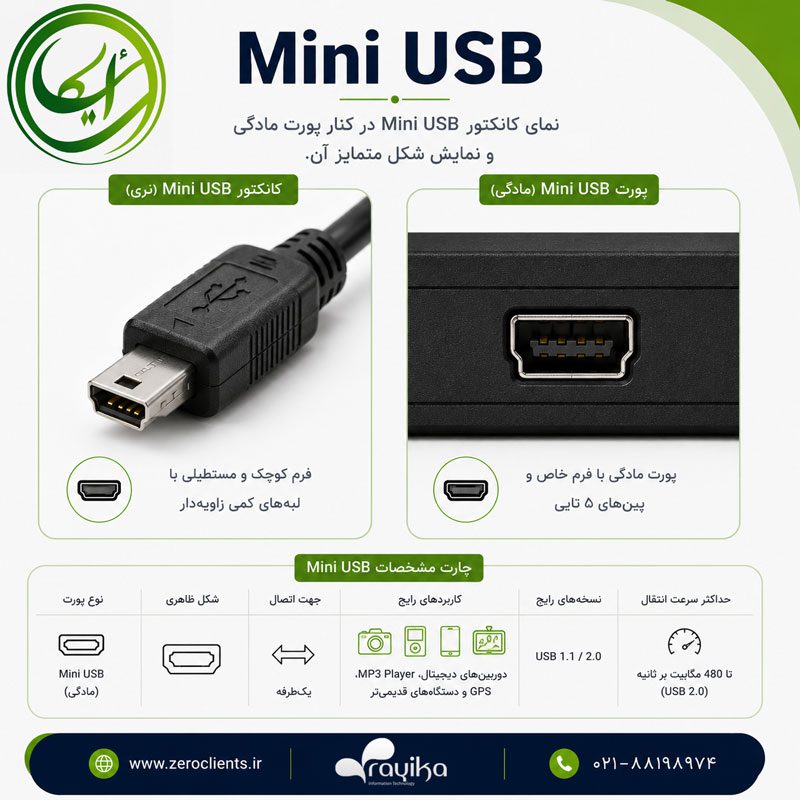
کاربردهای Mini USB
اگرچه امروزه استفاده از Mini USB بسیار محدود شده است، اما این کانکتور هنوز هم در برخی تجهیزات قدیمی و دستگاههای تخصصی دیده میشود؛ از جمله:
- دوربینهای دیجیتال قدیمی
- دستگاههای GPS
- پخشکنندههای موسیقی (MP3 Player)
- برخی هاردهای اکسترنال قدیمی
- تجهیزات اندازهگیری و آزمایشگاهی
- برخی کنترلرها و تجهیزات صنعتی
مزایا و محدودیتهای Mini USB
مزایا
- ابعاد کوچکتر نسبت به USB Type-B
- مناسب برای دستگاههای قابل حمل نسل قدیم
- اتصال پایدار برای انتقال اطلاعات
محدودیتها
- بزرگتر از Micro USB و USB Type-C
- دوام کمتر نسبت به نسلهای جدید
- استفاده بسیار محدود در محصولات امروزی
نکته
Mini USB و Micro USB با وجود شباهت اسمی، از نظر شکل ظاهری و ابعاد با یکدیگر تفاوت دارند و کابلهای آنها قابل جایگزینی نیست. بنابراین هنگام خرید کابل جایگزین، حتماً نوع کانکتور دستگاه خود را بررسی کنید.
اگرچه Mini USB امروزه تقریباً منسوخ شده است، اما نقش مهمی در روند کوچکتر شدن دستگاههای الکترونیکی داشت. با معرفی Micro USB و سپس USB Type-C، این کانکتور بهتدریج جای خود را به نسلهای جدیدتر داد و اکنون بیشتر در تجهیزات قدیمی یا کاربردهای تخصصی دیده میشود.
Micro USB چیست؟
Micro USB یکی از محبوبترین کانکتورهای USB است که سالها بهعنوان استاندارد اصلی شارژ و انتقال اطلاعات در گوشیهای هوشمند، تبلتها و بسیاری از تجهیزات الکترونیکی مورد استفاده قرار میگرفت. این کانکتور با ابعاد کوچک، دوام بیشتر نسبت به Mini USB و سازگاری گسترده، برای مدت طولانی به رایجترین کانکتور USB در دستگاههای قابل حمل تبدیل شد.
Micro USB شکلهای مختلفی دارد. نوع رایج Micro-B در تجهیزات USB 2.0 با کانکتور پهنتر SuperSpeed Micro-B تفاوت دارد. نوع SuperSpeed Micro-B در بسیاری از هاردهای اکسترنال USB 3.0 دیده میشود؛ بنابراین هنگام خرید کابل، شکل دقیق سوکت دستگاه را بررسی کنید.
مشخصات کلی Micro USB
|
مشخصه |
توضیحات |
|---|---|
|
شکل کانکتور |
کوچک، تخت و نامتقارن |
|
جهت اتصال |
یکطرفه |
|
کاربرد اصلی |
شارژ و انتقال داده در دستگاههای قابل حمل |
|
دستگاههای رایج |
گوشی هوشمند، تبلت، پاوربانک، اسپیکر قابل حمل، هدفون بیسیم، دوربین دیجیتال و تجهیزات IoT |
|
وضعیت استفاده |
در حال جایگزینی با USB Type-C |
Micro USB در سال ۲۰۰۷ با هدف جایگزینی Mini USB معرفی شد و بهسرعت مورد استقبال تولیدکنندگان قرار گرفت. ابعاد کوچکتر، استحکام بیشتر و امکان استفاده در دستگاههای باریکتر باعث شد این کانکتور به استاندارد اصلی بسیاری از گوشیهای هوشمند، پاوربانکها، هدفونها و هندزفریهای بیسیم ، دوربینها و سایر تجهیزات الکترونیکی تبدیل شود.
با معرفی USB Type-C، استفاده از Micro USB بهتدریج کاهش یافت. بااینحال، هنوز هم بسیاری از تجهیزات اقتصادی، لوازم جانبی الکترونیکی و دستگاههای قدیمی از این کانکتور استفاده میکنند.
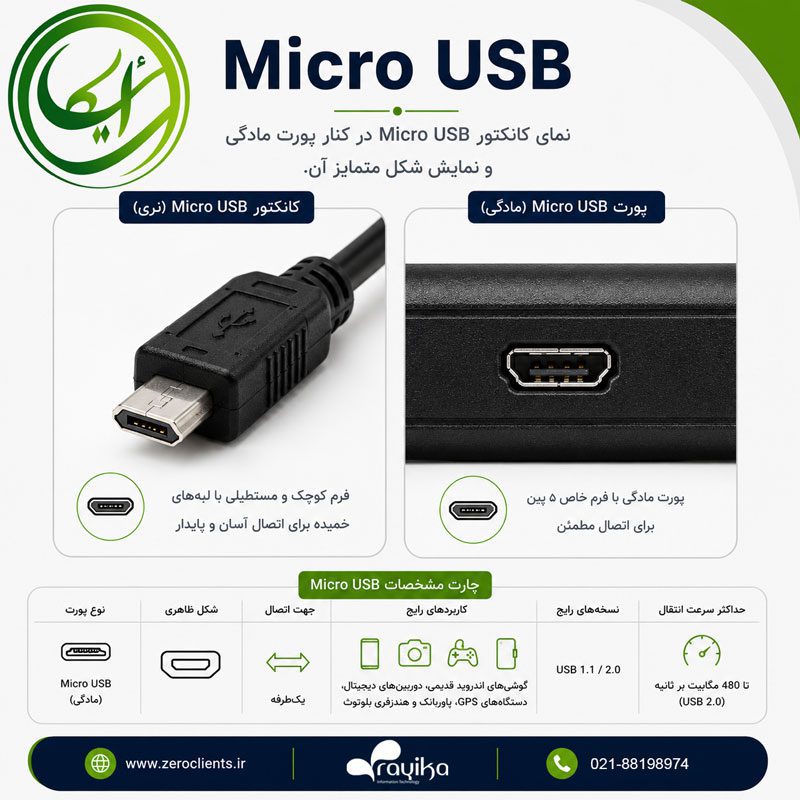
کاربردهای Micro USB
با وجود گسترش USB Type-C، کانکتور Micro USB همچنان در بسیاری از تجهیزات الکترونیکی دیده میشود. رایجترین کاربردهای آن عبارتاند از:
- گوشیهای هوشمند و تبلتهای قدیمی
- پاوربانکها
- اسپیکرهای قابل حمل
- هدفون و هندزفریهای بیسیم نسل قدیم
- دوربینهای دیجیتال
- کتابخوانهای الکترونیکی
- برخی تجهیزات هوشمند و اینترنت اشیا (IoT)
مزایا و محدودیتهای Micro USB
مزایا
- ابعاد کوچک و مناسب برای دستگاههای قابل حمل
- دسترسی آسان به کابل و لوازم جانبی
- هزینه تولید پایین
- سازگاری با طیف گستردهای از تجهیزات
محدودیتها
- اتصال فقط از یک جهت امکانپذیر است.
- محدودیت سرعت به USB 2.0 در دستگاههای مجهز به Micro-B معمولی؛ نوع SuperSpeed Micro-B متفاوت است.
- عدم پشتیبانی از بسیاری از فناوریهای جدید، از جمله توانهای شارژ بالاتر و برخی قابلیتهای پیشرفته انتقال داده
نکته
بسیاری از کاربران Micro USB را با USB Type-C اشتباه میگیرند، اما این دو کانکتور از نظر شکل ظاهری، قابلیتها و عملکرد کاملا با یکدیگر متفاوت هستند. کابل Micro USB نیز بههیچوجه داخل پورت USB Type-C قرار نمیگیرد و برعکس.
Micro USB یکی از تأثیرگذارترین کانکتورهای خانواده USB محسوب میشود و نقش مهمی در استانداردسازی شارژ و انتقال داده در دستگاههای قابل حمل ایفا کرد. هرچند امروزه جای خود را به USB Type-C میدهد، اما همچنان در بسیاری از تجهیزات الکترونیکی و لوازم جانبی مورد استفاده قرار میگیرد.
USB Type-C چیست؟
USB Type-C یا USB-C کانکتوری کوچک و دوطرفه است که در بسیاری از گوشیها، لپتاپها، تبلتها و تجهیزات جانبی استفاده میشود. سرعت انتقال داده، توان شارژ و امکان انتقال تصویر از طریق این کانکتور به قابلیتهای دستگاه، پورت و کابل بستگی دارد؛ بنابراین همه پورتهای USB-C امکانات یکسانی ندارند.
مشخصات کلی USB Type-C
|
مشخصه |
توضیحات |
|---|---|
|
شکل کانکتور |
بیضیشکل و متقارن |
|
جهت اتصال |
دوطرفه (Reversible) |
|
کاربرد اصلی |
انتقال داده، شارژ دستگاهها و انتقال تصویر |
|
دستگاههای رایج |
لپتاپ، گوشی هوشمند، تبلت، مانیتور، داکاستیشن، SSD اکسترنال، تین کلاینت و زیروکلاینت |
|
وضعیت استفاده |
جدیدترین و پرکاربردترین کانکتور USB |
USB Type-C در سال ۲۰۱۴ معرفی شد تا محدودیتهای کانکتورهای قدیمی مانند USB Type-A و Micro USB را برطرف کند. مهمترین ویژگی این کانکتور، طراحی دوطرفه آن است؛ به این معنا که کابل بدون توجه به جهت قرارگیری، بهراحتی داخل پورت متصل میشود. این ویژگی علاوه بر سهولت استفاده، احتمال آسیب دیدن کانکتور در اثر اتصال نادرست را نیز کاهش میدهد.
علاوه بر طراحی جدید، USB Type-C از فناوریها و قابلیتهای متعددی مانند USB Power Delivery (USB PD) برای شارژ سریع، Thunderbolt (در برخی دستگاهها) و نسخههای جدید استاندارد USB پشتیبانی میکند. البته باید توجه داشت که همه پورتهای USB Type-C از تمام این قابلیتها بهرهمند نیستند و امکانات هر پورت به سختافزار دستگاه و نوع کابل بستگی دارد. در ادامه مقاله، فناوریهای مرتبط با USB را بهطور جداگانه بررسی خواهیم کرد.
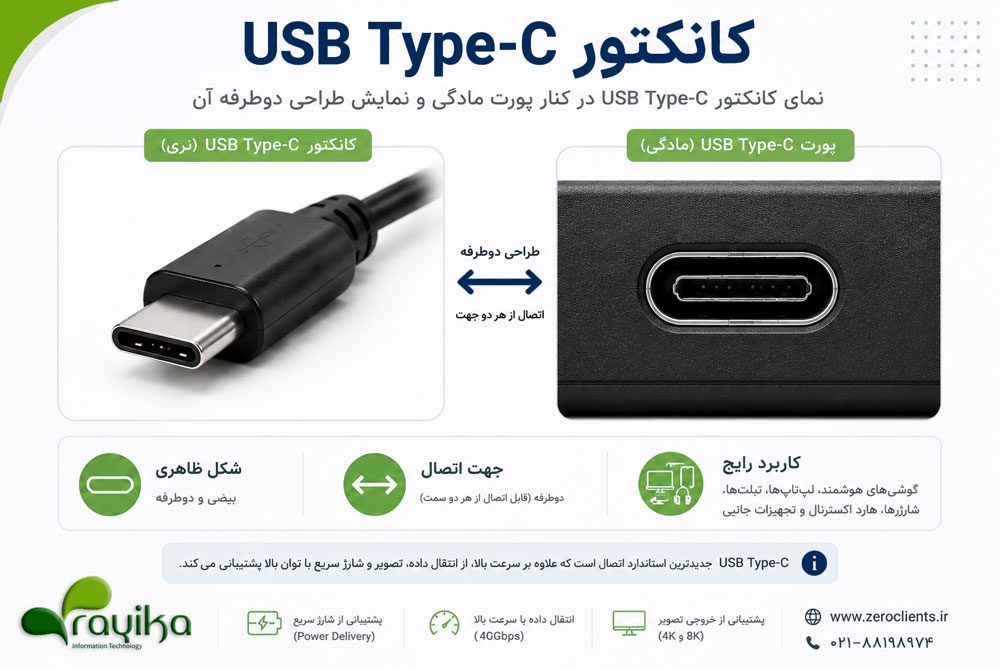
قابلیتهای کلیدی USB Type-C
انتقال داده
پشتیبانی از نسخههای جدید USB با سرعتهای بالا (بسته به نسخه استاندارد)
شارژ دستگاهها
امکان استفاده از فناوری USB Power Delivery برای شارژ سریع (در صورت پشتیبانی دستگاه)
انتقال تصویر
امکان انتقال تصویر در برخی دستگاهها و کابلهای سازگار
کاربردهای USB Type-C
به دلیل قابلیتهای متنوع، کانکتور USB Type-C در طیف گستردهای از تجهیزات دیجیتال استفاده میشود. مهمترین آنها عبارتاند از:
- لپتاپها و اولترابوکها
- گوشیهای هوشمند و تبلتها
- تین کلاینتها و زیروکلاینتهای جدید
- مانیتورها و داکاستیشنها
- هاردهای اکسترنال و SSDهای پرسرعت
- کنسولهای بازی
- تجهیزات شبکه و لوازم جانبی مدرن
مزایا و محدودیتهای USB Type-C
مزایا
- اتصال دوطرفه و استفاده آسان
- پشتیبانی از نسخههای جدید USB با سرعت انتقال داده بالا
- امکان شارژ سریع با فناوری USB Power Delivery
- قابلیت انتقال همزمان داده، برق و تصویر
- ابعاد کوچک و مناسب برای دستگاههای باریک
محدودیتها
- همه پورتهای USB Type-C قابلیتهای یکسانی ندارند
- تشخیص امکانات کابلها و پورتهای مختلف برای کاربران ممکن است دشوار باشد
- استفاده از کابل بیکیفیت میتواند باعث کاهش عملکرد یا محدود شدن قابلیتها شود
نکته
بسیاری از کاربران تصور میکنند هر پورت USB Type-C از شارژ سریع، Thunderbolt یا سایر قابلیتهای پیشرفته پشتیبانی میکند؛ در حالی که این امکانات به مشخصات سختافزاری دستگاه، نسخه استاندارد USB و نوع کابل مورد استفاده بستگی دارند، نه صرفاً شکل ظاهری کانکتور.
USB Type-C مهمترین تحول در طراحی کانکتورهای USB محسوب میشود و با ترکیب قابلیتهای انتقال داده، تأمین انرژی و انتقال تصویر در یک کانکتور کوچک، به استاندارد اصلی دستگاههای مدرن تبدیل شده است. به همین دلیل انتظار میرود در سالهای آینده نیز جایگاه خود را بهعنوان رایجترین کانکتور USB حفظ کند.
جمعبندی انواع کانکتورهای USB
هر یک از کانکتورهای USB برای پاسخگویی به نیازهای نسلهای مختلف دستگاههای الکترونیکی طراحی شدهاند. در حالی که USB Type-A و USB Type-B همچنان در بسیاری از تجهیزات رایانهای و اداری استفاده میشوند، Mini USB و Micro USB نقش مهمی در توسعه دستگاههای قابل حمل داشتند. امروزه USB Type-C بهدلیل طراحی دوطرفه، پشتیبانی از فناوریهای جدید و سازگاری گسترده، به رایجترین کانکتور USB در بیشتر دستگاههای مدرن تبدیل شده است. در بخش «نسخههای مختلف USB» تفاوت آنها از نظر سرعت انتقال داده، توان انتقال برق و قابلیتهای پشتیبانیشده را بررسی خواهیم کرد.
نسخههای مختلف USB چیست؟
تا اینجا با انواع کانکتورهای USB از لحاظ شکل ظاهری آشنا شدیم، اما باید بدانید که شکل ظاهری یک کانکتور، سرعت انتقال داده یا قابلیتهای آن را مشخص نمیکند.
برای مثال، یک کانکتور USB Type-A میتواند از استاندارد USB 2.0 یا USB 3.2 پشتیبانی کند. همچنین همه پورتهای USB Type-C نیز سرعت و قابلیتهای یکسانی ندارند. بنابراین، برای شناخت عملکرد واقعی یک پورت USB، علاوه بر نوع کانکتور، باید نسخه استاندارد USB آن را نیز بررسی کنید.
نسخههای مختلف USB در طول سالها با هدف بهبود انتقال داده و پشتیبانی از قابلیتهای جدید معرفی شدهاند. نسخه و نسل USB قابلیتهای انتقال داده را مشخص میکنند؛ اما توان شارژ را باید جداگانه و بر اساس مشخصات پورت، پشتیبانی از استانداردهایی مانند USB Power Delivery و توان قابل پشتیبانی دستگاه، شارژر و کابل بررسی کرد.
در ادامه، مهمترین نسخههای استاندارد USB را بهترتیب معرفی کرده و تفاوت آنها را از نظر سرعت انتقال داده، توان انتقال برق و کاربرد بررسی میکنیم.
نکته مهم
نسخه USB با نوع کانکتور تفاوت دارد. برای مثال، USB Type-C تنها شکل ظاهری کانکتور را مشخص میکند، در حالی که عباراتی مانند USB 2.0، USB 3.2 و USB4 نسخه استاندارد USB را نشان میدهند. به همین دلیل، دو دستگاه با کانکتور USB Type-C ممکن است سرعت و قابلیتهای کاملاً متفاوتی داشته باشند.
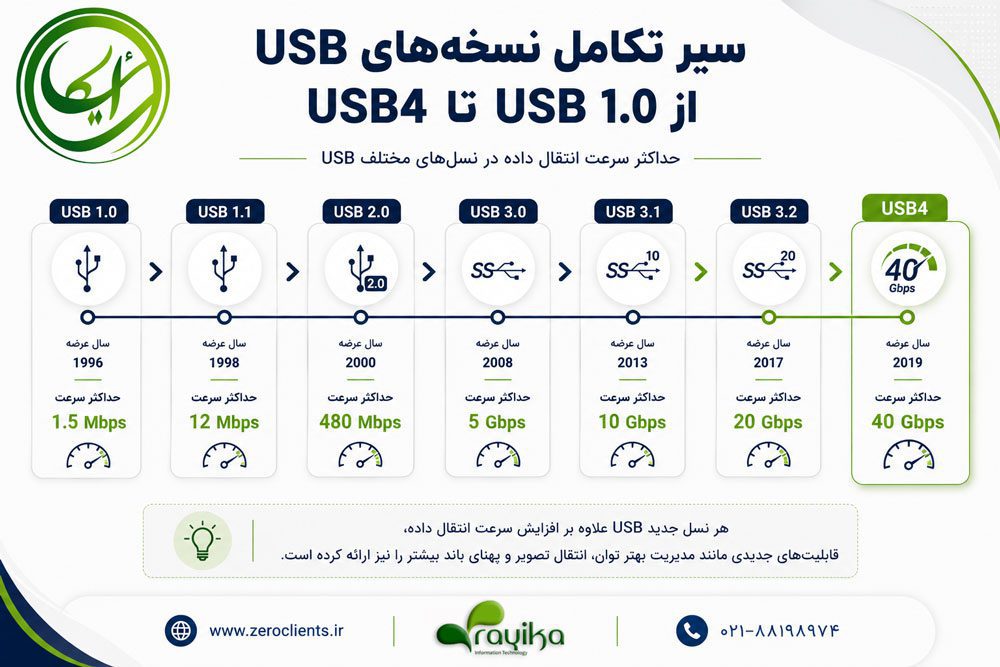
مقایسه سریع نسخههای مختلف USB
|
نسخه USB |
سال معرفی |
حداکثر سرعت انتقال داده |
وضعیت |
|---|---|---|---|
|
USB 1.0 |
1996 |
12Mbps |
منسوخ |
|
USB 1.1 |
1998 |
12Mbps |
منسوخ |
|
USB 2.0 |
2000 |
480Mbps |
هنوز رایج |
|
USB 3.0 |
2008 |
5Gbps |
رایج |
|
USB 3.1 |
2013 |
10Gbps |
رایج |
|
USB 3.2 |
2017 |
تا 20Gbps |
رایج |
|
USB4 Version 1.0 |
2019 |
تا 40Gbps |
نسل جدید |
|
USB4 Version 2.0 |
2022 |
80Gbps* |
نسل جدید |
*در حالت نامتقارن: ۱۲۰ گیگابیت در یک جهت و ۴۰ گیگابیت در جهت مقابل.
USB 1.0 و USB 1.1
USB 1.0 نخستین نسخه از استاندارد USB بود که در سال ۱۹۹۶ معرفی شد. هدف از توسعه این استاندارد، جایگزینی درگاههای قدیمی مانند Serial و Parallel با یک رابط ارتباطی یکپارچه بود. با وجود اینکه USB 1.0 پایهگذار فناوری USB محسوب میشود، به دلیل سرعت پایین و برخی محدودیتهای فنی، استقبال گستردهای از آن نشد.
در سال ۱۹۹۸، نسخه USB 1.1 با رفع برخی مشکلات نسخه اولیه معرفی شد و به نخستین نسخهای تبدیل شد که بهطور گسترده در رایانهها و تجهیزات جانبی مورد استفاده قرار گرفت. این استاندارد بیشتر برای اتصال تجهیزاتی مانند ماوس، صفحهکلید، چاپگر و مودمهای آن زمان به کار میرفت.
سرعت انتقال داده
حداکثر سرعت انتقال داده در USB 1.1 برابر با ۱۲ مگابیت بر ثانیه (Mbps) بود. این سرعت در زمان خود برای تجهیزاتی مانند ماوس، صفحهکلید و چاپگر کافی به نظر میرسید، اما برای انتقال فایلهای حجیم بسیار محدود بود.
کاربردهای USB 1.0 و USB 1.1
USB 1.0 و USB 1.1 بیشتر در تجهیزات رایانهای نسل قدیم مورد استفاده قرار میگرفتند، از جمله:
- ماوس و کیبورد
- چاپگرهای قدیمی
- مودمهای Dial-up
- اسکنرهای نسل اول
- برخی تجهیزات صنعتی قدیمی
نکته
اگرچه USB 1.0 و USB 1.1 امروزه تقریباً منسوخ شدهاند، اما استانداردهای جدید USB در بیشتر موارد همچنان با این نسخهها سازگار هستند. البته هنگام اتصال چنین دستگاههایی، سرعت انتقال داده به محدودیتهای نسخه قدیمی کاهش پیدا میکند.
USB 2.0 چیست؟
USB 2.0 که در سال ۲۰۰۰ معرفی شد، یکی از موفقترین و پرکاربردترین نسخههای استاندارد USB محسوب میشود. این نسخه نسبت به USB 1.1 افزایش چشمگیری در سرعت انتقال داده ایجاد کرد و سالها بهعنوان استاندارد اصلی اتصال تجهیزات جانبی شناخته میشد. امروزه نیز بسیاری از کامپیوترها، لپتاپها، تین کلاینتها، زیروکلاینتها و تجهیزات جانبی همچنان از USB 2.0 استفاده میکنند.
سرعت انتقال داده
حداکثر سرعت نظری USB 2.0 برابر با ۴۸۰ مگابیت بر ثانیه (Mbps) است که نسبت به USB 1.1 حدود ۴۰ برابر افزایش یافته است. این بهبود باعث شد انتقال فایلها، استفاده از فلش مموری و اتصال هاردهای اکسترنال بسیار سریعتر و کاربردیتر شود.
کاربردهای USB 2.0
USB 2.0 همچنان در طیف گستردهای از تجهیزات دیجیتال و جانبی مورد استفاده قرار میگیرد، از جمله:
- فلش مموری
- ماوس و کیبورد
- پرینتر و اسکنر
- هارد اکسترنال
- وبکم
- دانگلهای USB
- بسیاری از تین کلاینتها و زیروکلاینتهای سازمانی
دلایل محبوبیت USB 2.0
مهمترین دلیل محبوبیت USB 2.0، افزایش قابلتوجه سرعت انتقال داده در کنار سازگاری با نسخههای قبلی بود. همین ویژگیها باعث شد این استاندارد برای سالها به انتخاب اصلی تولیدکنندگان تجهیزات کامپیوتری تبدیل شود و حتی امروز نیز در بسیاری از دستگاهها مورد استفاده قرار گیرد.
نکته
اگرچه USB 2.0 در مقایسه با نسخههای جدید سرعت پایینتری دارد، اما برای اتصال تجهیزاتی مانند ماوس، صفحهکلید، چاپگر، دانگل، وبکم و بسیاری از تجهیزات جانبی، همچنان عملکرد کاملاً مناسبی ارائه میدهد. به همین دلیل، حذف این استاندارد از دستگاههای امروزی هنوز بهطور کامل اتفاق نیفتاده است.
USB 3.0 چیست؟
USB 3.0 سومین نسل از استاندارد USB است که در سال ۲۰۰۸ معرفی شد و تحول بزرگی در سرعت انتقال داده ایجاد کرد. این نسخه با ارائه پهنای باند بسیار بیشتر نسبت به USB 2.0، امکان انتقال سریعتر فایلهای حجیم و بهرهگیری مؤثرتر از تجهیزات ذخیرهسازی پرسرعت را فراهم کرد. امروزه بسیاری از کامپیوترها، لپتاپها، تین کلاینتها و زیروکلاینتها همچنان به پورتهای USB 3.0 مجهز هستند.
سرعت انتقال داده
حداکثر سرعت نظری USB 3.0 برابر با ۵ گیگابیت بر ثانیه (Gbps) است که بیش از ۱۰ برابر سریعتر از USB 2.0 محسوب میشود. این افزایش سرعت باعث شد انتقال فایلهای حجیم، استفاده از هاردهای اکسترنال، SSDهای قابل حمل و تجهیزات ذخیرهسازی بسیار سریعتر و کارآمدتر شود.
مهمترین تغییرات USB 3.0 نسبت به USB 2.0
نسل سوم USB علاوه بر افزایش چشمگیر سرعت، پیشرفتهای مهم دیگری نیز به همراه داشت:
- افزایش سرعت انتقال داده تا ۵ گیگابیت بر ثانیه
- امکان ارسال و دریافت همزمان داده (Full Duplex)
- افزایش توان خروجی برای تأمین برق تجهیزات جانبی
- بهبود مدیریت مصرف انرژی و کاهش مصرف برق در حالت آمادهبهکار
- حفظ سازگاری با نسخههای قدیمیتر USB
کاربردهای USB 3.0
USB 3.0 بیشتر در تجهیزاتی استفاده میشود که به سرعت انتقال داده بالاتری نیاز دارند، از جمله:
- هاردهای اکسترنال
- حافظههای SSD قابل حمل
- فلش مموریهای پرسرعت
- داکاستیشنها
- تجهیزات ذخیرهسازی تحت شبکه (NAS)
- بسیاری از کامپیوترها، لپتاپها و تین کلاینتهای جدید
نکته
بسیاری از تولیدکنندگان برای تشخیص آسانتر، از رنگ آبی در داخل پورتهای USB 3.0 استفاده میکنند؛ اما این موضوع یک قانون ثابت نیست و همیشه نمیتوان نسخه USB را فقط از روی رنگ پورت تشخیص داد. برخی تولیدکنندگان نیز از رنگهای متفاوت یا حتی مشکی برای این پورتها استفاده میکنند. در بخش «رنگ پورتهای USB چه معنایی دارند؟» این موضوع را بهطور کامل بررسی خواهیم کرد.
USB 3.0 نقطه آغاز نسل جدید استانداردهای USB بود و با افزایش چشمگیر سرعت انتقال داده، مسیر را برای توسعه نسخههای پیشرفتهتر مانند USB 3.1، USB 3.2 و USB4 هموار کرد.
USB 3.1 و USB 3.2 چیست؟
USB 3.1 و USB 3.2 نسلهای تکاملیافته USB 3.0 هستند که با هدف افزایش سرعت انتقال داده و بهبود عملکرد معرفی شدند. اگرچه این دو نسخه از نظر فنی تفاوتهایی با یکدیگر دارند، اما تغییرات متعدد در نامگذاری آنها توسط USB Implementers Forum (USB-IF) باعث شده بسیاری از کاربران و حتی برخی تولیدکنندگان در تشخیص نسخههای مختلف USB دچار سردرگمی شوند.
در عمل، مهمترین تفاوت USB 3.1 و USB 3.2 در سرعت انتقال داده و نحوه استفاده از خطوط انتقال داده (Lane) است؛ در حالی که از نظر شکل ظاهری، این نسخهها میتوانند روی کانکتورهای مختلفی مانند USB Type-A و USB Type-C پیادهسازی شوند.
سرعت انتقال داده
نسخههای مختلف USB 3.1 و USB 3.2 سرعتهای متفاوتی را ارائه میکنند:
مقایسه سرعت نسخههای USB 3.1 و USB 3.2
|
نسخه |
حداکثر سرعت انتقال |
|---|---|
|
USB 3.1 Gen 1 |
5 گیگابیت بر ثانیه |
|
USB 3.1 Gen 2 |
10 گیگابیت بر ثانیه |
|
USB 3.2 Gen 1 |
5 گیگابیت بر ثانیه |
|
USB 3.2 Gen 2 |
10 گیگابیت بر ثانیه |
|
USB 3.2 Gen 2×2 |
20 گیگابیت بر ثانیه |
نکته
همانطور که مشاهده میکنید، برخی نسخهها سرعت یکسانی دارند و تنها نام آنها تغییر کرده است. به همین دلیل، هنگام خرید دستگاه یا کابل، بهتر است حداکثر سرعت انتقال داده را بررسی کنید، نه صرفاً نام نسخه USB.
مهمترین تغییرات نسبت به USB 3.0
نسخههای USB 3.1 و USB 3.2 نسبت به USB 3.0 پیشرفتهای قابلتوجهی داشتهاند، از جمله:
- افزایش سرعت انتقال داده تا 20 گیگابیت بر ثانیه
- بهبود عملکرد در انتقال فایلهای حجیم
- استفاده بهینهتر از پهنای باند
- پشتیبانی بهتر از حافظههای SSD پرسرعت
- سازگاری با نسلهای قبلی USB
کاربردهای USB 3.1 و USB 3.2
این نسخهها بیشتر در تجهیزاتی استفاده میشوند که به سرعت بالای انتقال داده نیاز دارند، از جمله:
- لپتاپهای جدید
- مادربردهای مدرن
- SSDهای اکسترنال
- داکاستیشنها
- تجهیزات حرفهای تولید محتوا
- برخی تین کلاینتها
- برخی ورکاستیشنهای جدید
نکته
وجود یک پورت USB Type-C به این معنا نیست که دستگاه از USB 3.2 Gen 2×2 یا سرعت 20 گیگابیت بر ثانیه پشتیبانی میکند. شکل ظاهری کانکتور و نسخه استاندارد USB دو مفهوم متفاوت هستند و باید مشخصات فنی دستگاه را بررسی کنید.
USB 3.1 و USB 3.2 با افزایش سرعت انتقال داده و بهبود بهرهوری، مسیر را برای توسعه USB4 هموار کردند؛ استانداردی که قابلیتهای بیشتری را در اختیار کاربران قرار میدهد.
USB4 چیست؟
جدیدترین نسل استاندارد USB است که در سال ۲۰۱۹ معرفی شد و با هدف افزایش سرعت انتقال داده، بهبود مدیریت پهنای باند و یکپارچهسازی قابلیتهای مختلف توسعه یافت. این استاندارد تنها از کانکتور USB Type-C استفاده میکند و نسبت به نسلهای قبل، امکانات بیشتری مانند انتقال همزمان داده، تصویر و توان الکتریکی از طریق یک رابط واحد را در اختیار کاربران قرار میدهد.
USB4 علاوه بر افزایش عملکرد، تلاش کرده است پیچیدگی نسخههای قبلی را کاهش دهد و تجربه یکپارچهتری برای کاربران و تولیدکنندگان ایجاد کند. البته مانند نسلهای گذشته، امکانات هر دستگاه به سختافزار کنترلر، کابل و مشخصات فنی دستگاه مورد استفاده نیز بستگی دارد.
سرعت انتقال داده
USB4 بسته به نسخه و سختافزار دستگاه، از سرعتهای بسیار بالایی پشتیبانی میکند:
مقایسه سرعت نسخههای USB4
|
نسخه |
حداکثر سرعت انتقال |
|---|---|
|
USB4 Version 1.0 |
40 گیگابیت بر ثانیه |
|
USB4 Version 2.0 |
تا 80 گیگابیت بر ثانیه (و در برخی حالتها تا 120 گیگابیت بر ثانیه برای انتقال تصویر) |
این سرعتها، USB4 را به یکی از سریعترین استانداردهای انتقال داده در تجهیزات مصرفی تبدیل کردهاند.
مهمترین تغییرات نسبت به USB 3.2
USB4 نسبت به نسل قبل، پیشرفتهای قابلتوجهی دارد که مهمترین آنها عبارتاند از:
- افزایش چشمگیر سرعت انتقال داده
- استفاده انحصاری از USB Type-C
- مدیریت هوشمند پهنای باند بین داده و تصویر
- پشتیبانی بهتر از نمایشگرهای با وضوح بالا
- پشتیبانی از USB Power Delivery برای شارژ سریعتر دستگاههای سازگار
- سازگاری با بسیاری از تجهیزات مبتنی بر USB 3.x و USB 2.0
کاربردهای USB4
USB4 بیشتر در دستگاههایی استفاده میشود که به سرعت انتقال داده بالا و قابلیتهای پیشرفته نیاز دارند، از جمله:
- لپتاپهای جدید
- ورکاستیشنها
- مینیکامپیوترها
- تین کلاینتهای ردهبالا
- مانیتورهای حرفهای
- داکاستیشنها
- حافظههای SSD اکسترنال پرسرعت
- تجهیزات تولید محتوا و تدوین ویدئو
نکته
وجود یک پورت USB Type-C به این معنا نیست که دستگاه از USB4 پشتیبانی میکند. USB Type-C تنها شکل ظاهری کانکتور را مشخص میکند، در حالی که USB4 یک نسخه از استاندارد USB است. برای اطلاع از پشتیبانی دستگاه، باید مشخصات فنی آن را بررسی کنید.
USB4 پیشرفتهترین استاندارد USB تا امروز محسوب میشود و با ترکیب سرعت بالا، انتقال داده، انتقال تصویر، تأمین توان الکتریکی و سازگاری گسترده، به گزینهای ایدهآل برای دستگاههای مدرن تبدیل شده است. انتظار میرود در سالهای آینده، این استاندارد بهتدریج جایگزین نسخههای قدیمیتر شود و نقش پررنگتری در تجهیزات دیجیتال ایفا کند.
مقایسه نسخههای مختلف USB از نظر سرعت، سال معرفی و کاربرد
|
نسخه USB |
سال معرفی |
حداکثر سرعت انتقال داده |
کانکتورهای قابل استفاده |
وضعیت |
USB 1.0 |
1996 |
12Mbps |
Type-A / Type-B |
منسوخ |
|---|---|---|---|---|
|
USB 2.0 |
2000 |
480Mbps |
Type-A / Type-B / Mini / Micro / Type-C |
بسیار رایج |
|
USB 3.0 |
2008 |
5Gbps |
Type-A / Type-B / Type-C |
رایج |
|
USB 3.1 |
2013 |
10Gbps |
Type-A / Type-C |
رایج |
|
USB 3.2 |
2017 |
۵، ۱۰ یا ۲۰ گیگابیت بر ثانیه، بسته به نسل |
Type-A یا Type-C؛ حالت ۲۰ گیگابیتی Gen 2×2 به Type-C نیاز دارد |
رایج |
|
USB 4 1.0 |
2019 |
۴۰ گیگابیت بر ثانیه |
USB-C |
جدیدترین استاندارد |
|
USB 4 2.0 |
2022 |
۸۰ گیگابیت بر ثانیه در حالت متقارن |
USB-C
|
جدیدترین استاندارد |
نکته
USB4 Version 2.0 در برخی پیادهسازیهای سازگار، حالت نامتقارن با نرخ اسمی ۱۲۰ گیگابیت بر ثانیه در یک جهت و ۴۰ گیگابیت بر ثانیه در جهت مقابل را پشتیبانی میکند. این قابلیت برای کاربردهایی مانند نمایشگرهای پرنیاز مفید است و به معنای سرعت انتقال فایل ۱۲۰ گیگابیتی در همه دستگاهها نیست.
نکته
مقادیر ذکرشده در این جدول، حداکثر پهنای باند قابل پشتیبانی توسط هر استاندارد USB را نشان میدهند. در عمل، سرعت انتقال اطلاعات به عواملی مانند کیفیت کابل، نسخه کنترلر USB، نوع حافظه، سیستمعامل و سختافزار دستگاه بستگی دارد و ممکن است کمتر از سرعت اسمی باشد.
جمعبندی نسخههای مختلف USB
نسخه و نسل USB مشخصات انتقال داده را تعیین میکنند؛ اما توان شارژ و قابلیتهای تأمین برق باید جداگانه و بر اساس مشخصات دستگاه، پورت و کابل بررسی شوند. با این حال، نسخه USB با شکل ظاهری کانکتور تفاوت دارد و برای تشخیص قابلیتهای واقعی یک پورت USB، باید هر دو مورد را بهصورت همزمان بررسی کنید.
علاوه بر نسخه استاندارد، رنگ داخلی پورت USB نیز در برخی دستگاهها میتواند اطلاعاتی درباره قابلیتهای آن ارائه دهد؛ البته این موضوع یک قانون ثابت نیست و بسته به سازنده دستگاه ممکن است متفاوت باشد. در بخش بعدی، مفهوم رنگهای مختلف پورت USB و کاربرد هر یک را بهطور کامل بررسی خواهیم کرد.
رنگ پورتهای USB چه معنایی دارند؟
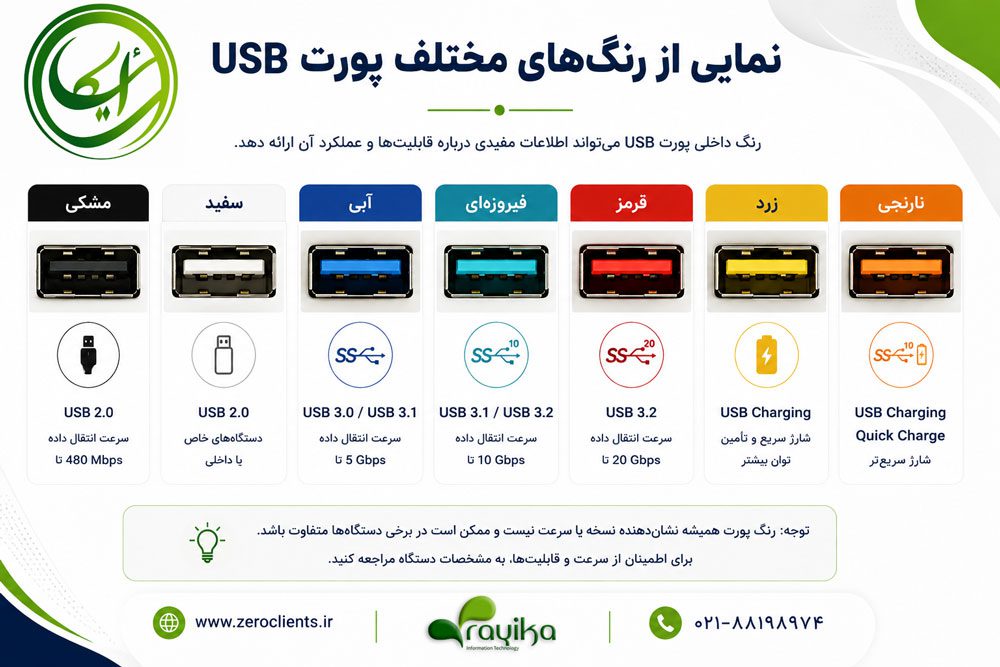
اگر تاکنون به داخل پورتهای USB دقت کرده باشید، احتمالاً با رنگهایی مانند مشکی، سفید، آبی، فیروزهای، قرمز، زرد و نارنجی روبهرو شدهاید. بسیاری از کاربران تصور میکنند این رنگها همیشه نشاندهنده نسخه استاندارد USB هستند، در حالی که واقعیت کمی پیچیدهتر از این است.
در بسیاری از دستگاهها، تولیدکنندگان از رنگهای مختلف برای تشخیص سریعتر قابلیتها و عملکرد پورت USB استفاده میکنند. با این حال، رنگبندی داخلی پورتهای USB بخشی از استاندارد رسمی USB نیست و تولیدکنندگان میتوانند بسته به طراحی و سیاستهای خود از رنگهای متفاوتی استفاده کنند.
به همین دلیل، رنگ داخلی پورت USB تنها میتواند یک راهنمای تقریبی برای تشخیص برخی قابلیتها باشد و نباید تنها معیار تشخیص نسخه یا امکانات آن در نظر گرفته شود. برای اطمینان از قابلیتهای واقعی هر پورت، همیشه بهتر است مشخصات فنی دستگاه یا دفترچه راهنمای آن را بررسی کنید.
در ادامه، رایجترین رنگهای پورت USB، مفهوم هر رنگ و کاربردهای رایج آنها را بررسی میکنیم.
پورت USB مشکی چه معنایی دارد؟
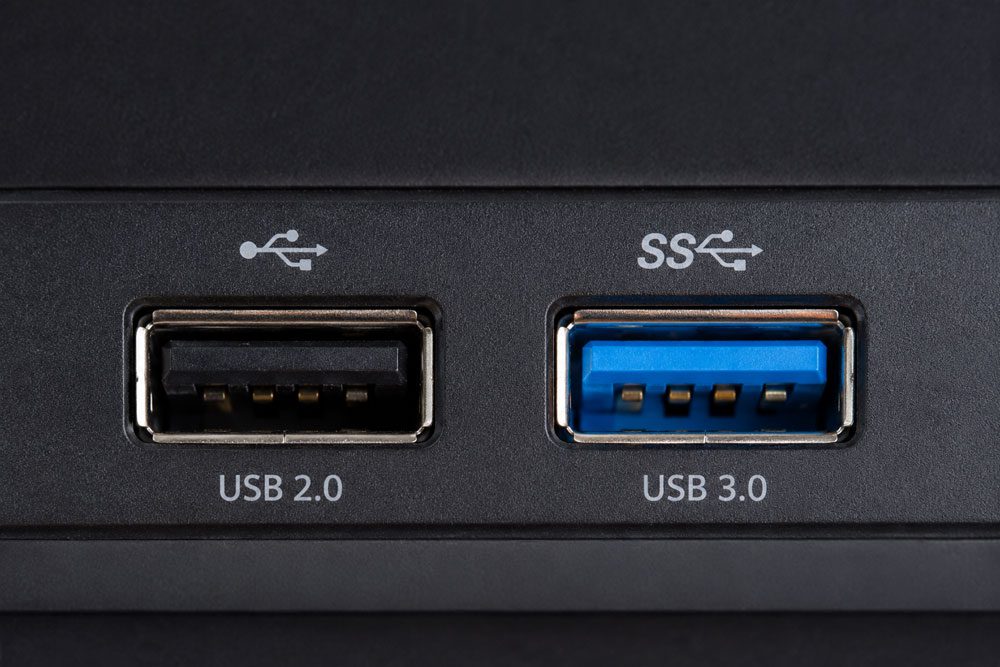
رنگ مشکی یکی از رایجترین رنگهای مورد استفاده در داخل پورتهای USB است و در بسیاری از دستگاهها معمولاً به پورتهای مبتنی بر استاندارد USB 2.0 اشاره دارد. این نوع پورت بیشتر برای اتصال تجهیزاتی مانند ماوس، صفحهکلید، فلش مموری، چاپگر و سایر لوازم جانبی استفاده میشود و همچنان در بسیاری از کامپیوترها، لپتاپها، تین کلاینتها و زیروکلاینتها دیده میشود.
USB 2.0 حداکثر سرعت نظری۴۸۰ مگابیت بر ثانیه را ارائه میدهد که برای بسیاری از تجهیزات جانبی و کارهای روزمره کافی است. به همین دلیل، تولیدکنندگان هنوز هم در کنار پورتهای پرسرعتتر، از پورتهای USB 2.0 برای اتصال تجهیزاتی که به پهنای باند بالایی نیاز ندارند، استفاده میکنند.
با این حال، رنگ مشکی یک استاندارد رسمی برای USB 2.0 نیست. اگرچه در بسیاری از دستگاهها این رنگ به پورتهای USB 2.0 اختصاص دارد، اما برخی تولیدکنندگان ممکن است از رنگ مشکی برای نسخهها یا کاربردهای دیگر نیز استفاده کنند. بنابراین، برای اطمینان از نسخه و قابلیتهای هر پورت، بهتر است مشخصات فنی دستگاه را بررسی کنید.
کاربردهای رایج پورت USB مشکی
- ماوس و کیبورد
- فلش مموری
- پرینتر و اسکنر
- دانگلهای USB
- تجهیزات اداری
- تین کلاینتهای سازمانی
- زیروکلاینتهای سازمانی
نکته
اگر قصد اتصال تجهیزاتی مانند ماوس، صفحهکلید یا چاپگر را دارید، استفاده از پورت USB 2.0 (که معمولاً با رنگ مشکی شناخته میشود) کاملاً کافی است و بهتر است پورتهای پرسرعت USB 3.x را برای تجهیزاتی مانند هارد اکسترنال یا SSDهای قابل حمل آزاد نگه دارید.
پورت USB سفید چه معنایی دارد؟
رنگ سفید یکی از نخستین رنگهای مورد استفاده در داخل پورتهای USB است و در بسیاری از دستگاههای قدیمی معمولاً به پورتهای مبتنی بر استاندارد USB 1.0 یا USB 1.1 اشاره دارد. این پورتها بیشتر در کامپیوترها و تجهیزات الکترونیکی قدیمی دیده میشدند و امروزه بهدلیل سرعت پایین انتقال داده، تقریباً منسوخ شدهاند.
USB 1.1 حداکثر سرعت نظری ۱۲ مگابیت بر ثانیه (Mbps) را ارائه میداد که در زمان خود برای اتصال تجهیزاتی مانند ماوس، کیبورد و چاپگر مناسب بود؛ اما با معرفی USB 2.0 و نسخههای جدیدتر، بهتدریج از چرخه تولید محصولات جدید خارج شد.
با این حال، رنگ سفید نیز مانند سایر رنگهای پورت USB بخشی از استاندارد رسمی USB نیست و برخی تولیدکنندگان ممکن است از رنگهای متفاوتی برای محصولات خود استفاده کنند.
کاربردهای رایج پورت USB سفید
پورتهای USB سفید معمولاً در تجهیزات قدیمی دیده میشوند، از جمله:
- کامپیوترهای قدیمی
- کیبورد و ماوسهای نسل اول
- چاپگرها و اسکنرهای قدیمی
- مودمهای Dial-up
- برخی تجهیزات صنعتی و آزمایشگاهی قدیمی
نکته
رنگ سفید بهتنهایی نسخه یا سرعت پورت USB را مشخص نمیکند. برای تشخیص سرعت و مناسببودن آن برای انتقال فایل یا اتصال تجهیزات جانبی، مشخصات فنی دستگاه را بررسی کنید.
پورت USB آبی چه معنایی دارد؟
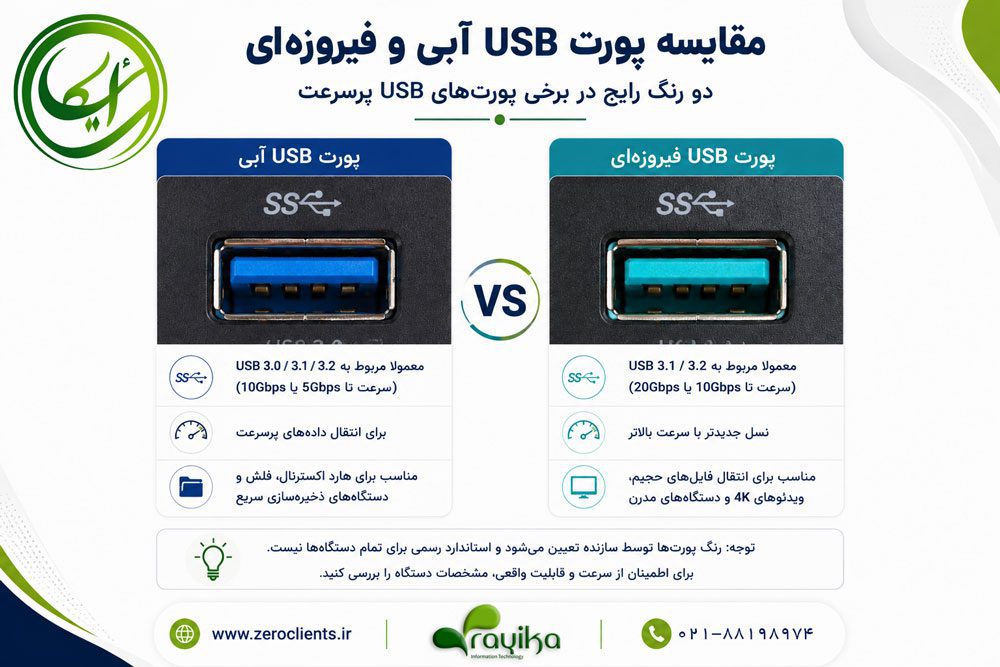
رنگ آبی یکی از رایجترین رنگهای مورد استفاده در پورتهای USB پرسرعت است و در بسیاری از دستگاهها معمولاً به پورتهای مبتنی بر استاندارد USB 3.0 یا USB 3.1 Gen 1 اشاره دارد. این پورتها نسبت به USB 2.0 سرعت انتقال داده بسیار بالاتری دارند و برای اتصال تجهیزاتی مانند هارد اکسترنال، SSD، فلش مموریهای پرسرعت و سایر دستگاههایی که به پهنای باند بیشتری نیاز دارند، گزینه مناسبی هستند.
USB 3.0 حداکثر سرعت نظری ۵ گیگابیت بر ثانیه (Gbps) را ارائه میدهد که بیش از ۱۰ برابر سریعتر از USB 2.0 است. به همین دلیل، بسیاری از تولیدکنندگان برای تشخیص سریعتر این پورتها، از رنگ آبی در قسمت داخلی کانکتور استفاده میکنند.
با این حال، رنگ آبی یک استاندارد اجباری نیست. برخی تولیدکنندگان ممکن است برای USB 3.x از رنگهای دیگری استفاده کنند یا حتی رنگ آبی را برای اهداف متفاوتی در محصولات خود بهکار ببرند. بنابراین، برای اطمینان از نسخه واقعی پورت، بهتر است مشخصات فنی دستگاه را نیز بررسی کنید.
کاربردهای رایج پورت USB آبی
پورتهای USB آبی معمولاً برای اتصال تجهیزاتی استفاده میشوند که به سرعت انتقال داده بالاتری نیاز دارند، از جمله:
- هارد اکسترنال
- SSD اکسترنال
- فلش مموریهای پرسرعت
- داکاستیشنها
- کارتهای کپچر
- تجهیزات ذخیرهسازی حرفهای
- بسیاری از تین کلاینتها، زیروکلاینتها و کامپیوترهای جدید
نکته
اگر دستگاه شما هم پورت USB مشکی و هم پورت USB آبی دارد، بهتر است تجهیزاتی مانند هارد اکسترنال، SSD یا فلش مموریهای پرسرعت را به پورت آبی متصل کنید و پورتهای مشکی را برای تجهیزاتی مانند ماوس، صفحهکلید یا چاپگر در نظر بگیرید.
پورت USB فیروزهای چه معنایی دارد؟
رنگ فیروزهای (Teal) در برخی مادربردها، لپتاپها و کامپیوترهای جدید برای متمایز کردن پورتهای USB پرسرعت استفاده میشود. در بعضی محصولات، این رنگ به پورتهای مبتنی بر استاندارد USB 3.1 Gen 2 یا نسخههای مشابه اختصاص داده شده است؛ اما برخلاف رنگ آبی، استفاده از آن رایج و یکسان نیست و کاملاً به سیاست هر تولیدکننده بستگی دارد.
در محصولاتی که از این رنگ استفاده میکنند، این پورتها معمولاً از حداکثر سرعت نظری ۱۰ گیگابیت بر ثانیه (Gbps) پشتیبانی میکنند؛ البته سرعت واقعی به نسخه استاندارد USB، کنترلر دستگاه، نوع کابل و دستگاه متصل نیز بستگی دارد.
با این حال، رنگ فیروزهای بخشی از استاندارد رسمی USB نیست و همه تولیدکنندگان از آن استفاده نمیکنند. بنابراین، مشاهده این رنگ بهتنهایی نشاندهنده پشتیبانی از USB 3.1 Gen 2 یا سرعت ۱۰ گیگابیت بر ثانیه نیست و برای اطمینان باید مشخصات فنی دستگاه را بررسی کنید.
کاربردهای رایج پورت USB فیروزهای
پورتهای USB فیروزهای معمولاً در دستگاههایی دیده میشوند که برای انتقال سریع اطلاعات طراحی شدهاند، از جمله:
- لپتاپهای حرفهای
- ورکاستیشنها
- مادربردهای ردهبالا
- SSDهای اکسترنال پرسرعت
- داکاستیشنها
- برخی تین کلاینتها و مینیکامپیوترهای جدید
نکته
بسیاری از کاربران تصور میکنند هر پورت USB با رنگ فیروزهای حتماً از USB 3.1 Gen 2 یا سرعت ۱۰ گیگابیت بر ثانیه پشتیبانی میکند، اما این رنگ تنها در برخی محصولات بهعنوان یک راهنمای بصری استفاده میشود و معیار قطعی برای تشخیص نسخه USB نیست.
پورت USB قرمز چه معنایی دارد؟
رنگ قرمز در برخی پورتهای USB برای متمایز کردن پورتهایی استفاده میشود که توان الکتریکی بیشتری ارائه میدهند یا قابلیت شارژ دستگاههای متصل را دارند. این پورتها در برخی لپتاپها، مادربردها و کامپیوترهای رومیزی برای شارژ سریعتر دستگاههای سازگار یا تأمین برق پایدار برای تجهیزات جانبی طراحی شدهاند.
برخلاف تصور بسیاری از کاربران، رنگ قرمز لزوماً به نسخه خاصی از USB مانند USB 3.0 یا USB 3.2 اشاره نمیکند. در واقع، یک پورت USB قرمز ممکن است از استانداردهای مختلف USB پشتیبانی کند و بیشتر به قابلیتهایی مانند توان خروجی بالاتر یا شارژ دستگاهها در شرایط خاص مربوط باشد.
البته باید توجه داشت که هیچ استاندارد اجباری برای استفاده از رنگ قرمز وجود ندارد و عملکرد دقیق این پورت بسته به شرکت سازنده و مدل دستگاه متفاوت است. به همین دلیل، بهترین راه برای اطلاع از قابلیتهای واقعی آن، بررسی دفترچه راهنما یا مشخصات فنی دستگاه است.
کاربردهای رایج پورت USB قرمز
پورت USB قرمز معمولاً برای موارد زیر استفاده میشود:
- شارژ گوشیهای هوشمند و تبلتها
- شارژ ساعت هوشمند، هدفون و سایر گجتهای قابل حمل
- تأمین برق هاردهای اکسترنال
- اتصال تجهیزاتی که به جریان الکتریکی بیشتری نیاز دارند
- استفاده در برخی لپتاپها، مادربردها و کامپیوترهای رومیزی
نکته
در برخی دستگاهها، پورت USB قرمز حتی زمانی که کامپیوتر در حالت Sleep یا Hibernate قرار دارد (و گاهی حتی پس از خاموش شدن سیستم)، میتواند برق موردنیاز برای شارژ دستگاههای متصل را تأمین کند. البته این قابلیت به طراحی سختافزاری و تنظیمات BIOS یا UEFI دستگاه بستگی دارد و در همه محصولات وجود ندارد.
پورت USB زرد چه معنایی دارد؟
رنگ زرد در برخی پورتهای USB برای نمایش قابلیت تأمین برق حتی زمانی که کامپیوتر خاموش است یا در حالت Sleep یا Hibernate قرار دارد، استفاده میشود. به همین دلیل، این نوع پورتها در برخی محصولات با نامهایی مانند Always On USB یا Sleep-and-Charge USB نیز شناخته میشوند.
در بسیاری از لپتاپها، مینیکامپیوترها و برخی مادربردها، پورت USB زرد میتواند بدون روشن بودن کامل سیستم، انرژی موردنیاز برای شارژ گوشی هوشمند، هدفون، ساعت هوشمند یا سایر گجتهای قابل حمل را تأمین کند.
با این حال، رنگ زرد بخشی از استاندارد رسمی USB نیست و همه تولیدکنندگان از آن برای نمایش این قابلیت استفاده نمیکنند. همچنین وجود یک پورت زرد بهمعنای پشتیبانی از نسخه خاصی مانند USB 3.0 یا USB 3.2 نیست؛ زیرا این رنگ بیشتر به قابلیت تأمین برق مربوط میشود تا نسخه استاندارد USB.
کاربردهای رایج پورت USB زرد
پورت USB زرد معمولاً برای کاربردهای زیر مورد استفاده قرار میگیرد:
- شارژ گوشیهای هوشمند
- شارژ تبلتها
- شارژ هدفون و هندزفری بیسیم
- شارژ ساعتهای هوشمند
- تأمین برق برخی تجهیزات USB حتی هنگام خاموش بودن کامپیوتر
نکته
در برخی لپتاپهای تجاری، از جمله بعضی مدلهای HP و Dell، از پورت USB زرد برای قابلیت Always On USB یا Sleep-and-Charge استفاده میشود. البته نام این قابلیت، نحوه عملکرد و امکان فعال یا غیرفعال کردن آن ممکن است بسته به سازنده دستگاه متفاوت باشد.
پورت USB نارنجی چه معنایی دارد؟
رنگ نارنجی در برخی لپتاپها، مادربردها و تجهیزات حرفهای برای نمایش پورتهایی بهکار میرود که توان الکتریکی بیشتری نسبت به پورتهای USB معمولی ارائه میدهند. این پورتها اغلب برای شارژ دستگاههای مختلف یا تأمین برق تجهیزات جانبی طراحی شدهاند و در برخی محصولات حتی زمانی که کامپیوتر خاموش است یا در حالت Sleep قرار دارد نیز میتوانند برق موردنیاز را تأمین کنند.
در بسیاری از محصولات، عملکرد پورت USB نارنجی مشابه پورتهای قرمز یا زرد است. بااینحال، کاربرد دقیق آن به شرکت سازنده و مدل دستگاه بستگی دارد و نمیتوان تنها بر اساس رنگ، نسخه استاندارد USB یا قابلیتهای واقعی پورت را تشخیص داد.
برخی تولیدکنندگان از رنگ نارنجی برای نمایش قابلیتهایی مانند Fast Charge یا Always On USB استفاده میکنند، در حالی که برخی دیگر این رنگ را صرفاً برای متمایز کردن یک پورت خاص در نظر میگیرند.
کاربردهای رایج پورت USB نارنجی
پورت USB نارنجی معمولاً برای موارد زیر استفاده میشود:
- شارژ گوشیهای هوشمند و تبلتها
- تأمین برق تجهیزات جانبی
- شارژ گجتهای پوشیدنی
- اتصال دستگاههایی که به جریان الکتریکی بیشتری نیاز دارند
- برخی لپتاپها، مادربردها و تجهیزات صنعتی
نکته
اگر روی دستگاه خود یک پورت USB نارنجی مشاهده کردید، برای اطلاع از قابلیتهای واقعی آن بهتر است دفترچه راهنما یا مشخصات فنی دستگاه را بررسی کنید؛ زیرا رنگ نارنجی در محصولات مختلف مفهوم یکسانی ندارد.
مقایسه رنگهای مختلف پورت USB
|
رنگ پورت |
معمولاً نشاندهنده |
کاربرد رایج |
|---|---|---|
|
سفید |
USB 1.0 / USB 1.1 |
تجهیزات قدیمی |
|
مشکی |
USB 2.0 |
ماوس، کیبورد، چاپگر، فلش مموری |
|
آبی |
USB 3.0 / USB 3.1 Gen 1 |
انتقال داده پرسرعت |
|
فیروزهای |
USB 3.1 Gen 2 در برخی محصولات |
SSD، داکاستیشن، تجهیزات حرفهای |
|
قرمز |
توان خروجی بیشتر یا قابلیت شارژ |
شارژ و تأمین برق تجهیزات |
|
زرد |
Always On USB / Sleep-and-Charge |
شارژ در حالت خاموش یا Sleep |
|
نارنجی |
توان خروجی بیشتر یا شارژ (بسته به سازنده) |
شارژ دستگاهها و تجهیزات جانبی |
نکته
رنگ داخلی پورت USB تنها یک راهنمای تقریبی برای تشخیص برخی قابلیتهای آن است و بخشی از استاندارد رسمی USB محسوب نمیشود. برای اطلاع از نسخه واقعی USB، سرعت انتقال داده یا امکاناتی مانند شارژ سریع و انتقال تصویر، همیشه مشخصات فنی دستگاه را بررسی کنید.
رنگبندی پورتهای USB با هدف تشخیص سریعتر قابلیتهای هر پورت در بسیاری از محصولات مورد استفاده قرار میگیرد، اما این رنگها استانداردی جهانی و الزامآور نیستند. به همین دلیل، ممکن است دو دستگاه از برندهای مختلف، با وجود داشتن پورتهایی همرنگ، قابلیتهای متفاوتی ارائه دهند.
اکنون که با شکل ظاهری کانکتورها، نسخههای مختلف USB و مفهوم رنگهای مختلف پورت USB آشنا شدید، زمان آن رسیده است که با فناوریها و قابلیتهای مهم USB آشنا شوید؛ قابلیتهایی که مشخص میکنند یک پورت USB علاوه بر انتقال داده و تأمین توان، چه امکانات دیگری مانند شارژ سریع، انتقال تصویر یا ارتباط با نمایشگرهای خارجی را در اختیار شما قرار میدهد.
پروتکلها و فناوریهای USB
تا اینجا با شکل ظاهری کانکتورها، نسخههای مختلف USB و مفهوم رنگ پورتهای USB آشنا شدیم. اما قابلیتهای یک پورت USB تنها به نسخه استاندارد یا ظاهر آن محدود نمیشود. استاندارد USB مجموعهای از فناوریها، پروتکلها و کلاسهای دستگاه (Device Class) را نیز تعریف کرده است که مشخص میکنند هر پورت یا دستگاه چه قابلیتهایی مانند شارژ سریع، انتقال داده، شناسایی تجهیزات جانبی، پخش صدا و انتقال تصویر را ارائه میدهد.
در ادامه، مهمترین فناوریها و قابلیتهای USB را بررسی میکنیم.
USB Power Delivery (USB PD) چیست؟
USB Power Delivery (USB PD) یک استاندارد برای تأمین و مدیریت توان الکتریکی از طریق رابط USB است که امکان شارژ سریعتر و هوشمندتر دستگاههای سازگار را فراهم میکند. برخلاف استانداردهای قدیمی USB که توان خروجی محدودی داشتند، USB PD میتواند بسته به نوع دستگاه و شارژر، توان موردنیاز را بهصورت هوشمند مدیریت کند.
امروزه USB Power Delivery عمدتاً از طریق کانکتور USB Type-C پیادهسازی میشود و در لپتاپها، گوشیهای هوشمند، تبلتها، مانیتورها و بسیاری از تجهیزات جانبی مدرن کاربرد دارد.
USB Power Delivery چگونه کار میکند؟
زمانی که یک دستگاه را به شارژر یا کامپیوتر متصل میکنید، ابتدا میان دو دستگاه یک فرآیند مذاکره (Power Negotiation) انجام میشود. در این مرحله، دستگاه میزان ولتاژ و جریان موردنیاز خود را اعلام میکند و در صورتی که هر دو دستگاه از USB Power Delivery پشتیبانی کنند، مناسبترین پروفایل توان انتخاب میشود و فرآیند شارژ یا تأمین برق آغاز خواهد شد.
مذاکره توان در USB PD به انتخاب ولتاژ و جریان سازگار کمک میکند؛ بااینحال، سلامت دستگاه و کیفیت شارژر و کابل نیز در ایمنی شارژ مؤثرند.
مزایای USB Power Delivery
- شارژ سریعتر نسبت به USB معمولی
- مدیریت هوشمند ولتاژ و جریان
- کاهش تعداد شارژرهای موردنیاز
- امکان شارژ لپتاپ، تبلت و گوشی با یک شارژر سازگار
- افزایش ایمنی با مدیریت هوشمند توان و جلوگیری از اعمال ولتاژ یا جریان نامناسب
کاربردهای USB Power Delivery
USB PD امروزه در بسیاری از تجهیزات مدرن استفاده میشود، از جمله:
- لپتاپها
- گوشیهای هوشمند
- تبلتها
- مانیتورهای مجهز به USB Type-C
- داکاستیشنها
- شارژرهای چندمنظوره
- برخی مینیکامپیوترها و تین کلاینتهای جدید
با این حال، باید توجه داشت که برخی دستگاهها از طریق کانکتور USB Type-C شارژ میشوند، اما از استاندارد USB Power Delivery پشتیبانی نمیکنند و تنها با توانهای ثابت یا محدود شارژ میشوند.
نکته
بسیاری از کاربران تصور میکنند هر پورت USB Type-C از شارژ سریع پشتیبانی میکند، اما این تصور همیشه درست نیست. USB Type-C فقط شکل ظاهری کانکتور را مشخص میکند، در حالی که USB Power Delivery (USB PD) یک فناوری مستقل برای مدیریت و تأمین توان الکتریکی است. برای استفاده از شارژ سریع مبتنی بر USB PD، دستگاه و شارژر باید از این استاندارد پشتیبانی کنند و کابل نیز برای توان موردنیاز مناسب باشد.
USB On-The-Go (OTG) چیست؟
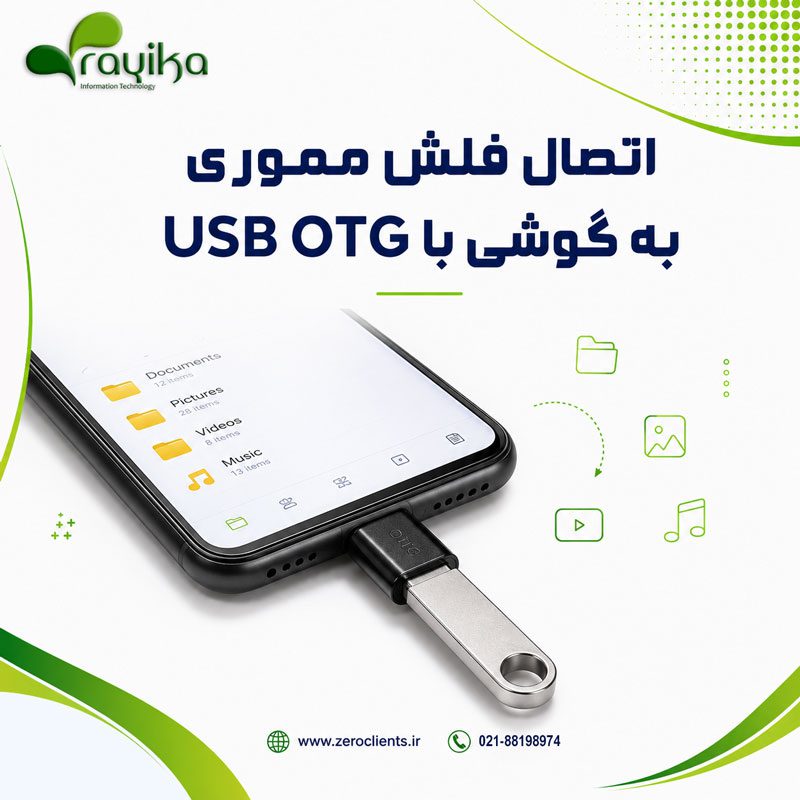
USB On-The-Go (OTG) یکی از فناوریهای استاندارد USB است که به دستگاههای قابل حمل مانند گوشیهای هوشمند، تبلتها و برخی مینیکامپیوترها اجازه میدهد علاوه بر دریافت اطلاعات، نقش میزبان (Host) را نیز ایفا کنند. به بیان ساده، OTG این امکان را فراهم میکند که بدون نیاز به کامپیوتر، دستگاههایی مانند گوشی یا تبلت بتوانند تجهیزات USB را مستقیماً شناسایی و مدیریت کنند.
برای مثال، با استفاده از قابلیت OTG میتوانید یک فلش مموری، ماوس، کیبورد، دسته بازی یا هارد اکسترنال را مستقیماً به گوشی یا تبلت متصل کرده و از آن استفاده کنید.
USB OTG چگونه کار میکند؟
در حالت معمول، کامپیوتر یا لپتاپ بهعنوان Host عمل میکند و تجهیزات جانبی مانند فلش مموری یا کیبورد به آن متصل میشوند. اما فناوری OTG این امکان را فراهم میکند که دستگاههایی مانند گوشی هوشمند نیز نقش Host را بر عهده بگیرند و تجهیزات USB را مدیریت کنند.
البته برای استفاده از این قابلیت، هم دستگاه و هم کابل یا تبدیل OTG باید از این فناوری پشتیبانی کنند.
در دستگاههای جدید مجهز به USB Type-C، در بسیاری از موارد نیازی به کابل OTG اختصاصی نیست و تنها با استفاده از یک تبدیل یا کابل سازگار میتوان از این قابلیت بهرهمند شد.
مزایای USB OTG
- اتصال مستقیم فلش مموری به گوشی یا تبلت
- استفاده از ماوس و کیبورد بدون نیاز به کامپیوتر
- انتقال آسان فایلها بدون نیاز به کامپیوتر
- اتصال دسته بازی، کارتخوان و سایر تجهیزات جانبی
- افزایش امکانات دستگاههای قابل حمل
- اتصال کارتهای صدای USB
- اتصال دانگلهای USB (در دستگاههای سازگار)
کاربردهای USB OTG
USB OTG در بسیاری از سناریوهای روزمره کاربرد دارد، از جمله:
- انتقال فایل بین گوشی و فلش مموری
- اتصال ماوس و کیبورد به تبلت
- استفاده از دسته بازی روی گوشی
- اتصال کارتخوان حافظه
- اتصال برخی دوربینهای دیجیتال
- استفاده از تجهیزات جانبی USB در سفر یا محیطهای کاری
نکته
وجود کانکتور USB Type-C یا Micro USB بهتنهایی به این معنا نیست که دستگاه از USB OTG پشتیبانی میکند. برای استفاده از این قابلیت، سختافزار و سیستمعامل دستگاه باید از OTG پشتیبانی کنند؛ بنابراین بهتر است قبل از خرید کابل یا تبدیل OTG، مشخصات فنی دستگاه را بررسی کنید.
چه دستگاههایی از USB OTG پشتیبانی میکنند؟
USB OTG در بسیاری از دستگاههای امروزی قابل استفاده است، از جمله:
- بسیاری از گوشیهای هوشمند اندرویدی
- بسیاری از تبلتهای اندرویدی
- برخی مینیکامپیوترها
- برخی دستگاههای صنعتی و تجهیزات قابل حمل
توجه
پشتیبانی از OTG به مدل دستگاه، سختافزار و سیستمعامل بستگی دارد و در همه محصولات یکسان نیست.
Thunderbolt چیست؟
Thunderbolt یک فناوری ارتباطی پرسرعت است که توسط Intel با همکاری Apple توسعه یافت. نسلهای اول و دوم آن از کانکتوری همشکل Mini DisplayPort استفاده میکنند؛ اما Thunderbolt 3، 4 و 5 از کانکتور USB Type-C بهره میبرند. استفاده از کانکتور مشترک به این معنا نیست که هر پورت USB-C از Thunderbolt پشتیبانی میکند.
با وجود استفاده از کانکتور USB Type-C در نسخههای جدید، Thunderbolt یک فناوری مستقل از استاندارد USB محسوب میشود. البته Thunderbolt 3 و Thunderbolt 4 با USB Type-C کار میکنند و استاندارد USB4 نیز بسیاری از فناوریهای Thunderbolt 3 را در خود بهکار گرفته است.
Thunderbolt چگونه کار میکند؟
Thunderbolt از یک کابل و کانکتور واحد برای انتقال همزمان چندین نوع داده استفاده میکند. به کمک این فناوری میتوان اطلاعات، تصویر و توان الکتریکی را بهطور همزمان بین دستگاهها منتقل کرد. این ویژگی باعث شده است کاربران تنها با یک کابل بتوانند لپتاپ خود را به داکاستیشن، مانیتور، حافظه اکسترنال و سایر تجهیزات متصل کنند. همچنین بسیاری از دستگاههای مجهز به Thunderbolt از اتصال زنجیرهای (Daisy Chain) نیز پشتیبانی میکنند و امکان اتصال چند دستگاه بهصورت پشتسرهم را فراهم میسازند.
مزایای Thunderbolt
- سرعت بسیار بالای انتقال اطلاعات
- انتقال همزمان داده، تصویر و توان الکتریکی
- اتصال چندین دستگاه از طریق یک پورت
- پشتیبانی از نمایشگرهای با وضوح بالا
- مناسب برای کاربران حرفهای و تولیدکنندگان محتوا
- پشتیبانی از اتصال زنجیرهای (Daisy Chain) در دستگاههای سازگار
کاربردهای Thunderbolt
این فناوری بیشتر در تجهیزات حرفهای و ردهبالا استفاده میشود، از جمله:
- لپتاپهای حرفهای
- ورکاستیشنها
- داکاستیشنها
- مانیتورهای حرفهای
- SSDهای اکسترنال پرسرعت
- تجهیزات تدوین ویدئو و تولید محتوا
- کارتهای گرافیک اکسترنال (eGPU)
نکته
وجود کانکتور USB Type-C به این معنا نیست که دستگاه از Thunderbolt پشتیبانی میکند. Thunderbolt یک فناوری مستقل است و معمولاً وجود آن با نماد صاعقه (⚡) روی پورت یا در مشخصات فنی دستگاه مشخص میشود. بنابراین برای اطمینان از پشتیبانی، همیشه مشخصات فنی محصول را بررسی کنید.
Battery Charging (BC 1.2) چیست؟
Battery Charging 1.2 که به اختصار BC 1.2 نیز شناخته میشود، یکی از استانداردهای USB برای افزایش جریان شارژ دستگاههای قابل حمل است. این استاندارد پیش از فراگیر شدن USB Power Delivery (USB PD) معرفی شد و هدف آن فراهم کردن جریان الکتریکی بیشتر نسبت به پورتهای USB معمولی برای شارژ سریعتر دستگاهها بود.
در حالی که یک پورت USB استاندارد تنها جریان محدودی را در اختیار دستگاه قرار میدهد، استاندارد BC 1.2 امکان تأمین جریان تا ۱.۵ آمپر را فراهم میکند. این استاندارد باعث شد بسیاری از گوشیهای هوشمند، تبلتها و سایر دستگاههای قابل حمل، بدون نیاز به شارژرهای اختصاصی، سریعتر از طریق پورت USB شارژ شوند.
Battery Charging 1.2 چگونه کار میکند؟
زمانی که یک دستگاه با پورت یا شارژر سازگار با BC 1.2 متصل میشود، دستگاه میتواند جریان بیشتری نسبت به USBهای معمولی دریافت کند. این افزایش جریان بدون نیاز به فناوریهای پیچیده مدیریت توان انجام میشود و در نتیجه، مدت زمان شارژ کاهش مییابد.
مزایای Battery Charging 1.2
- افزایش سرعت شارژ نسبت به USB استاندارد
- پشتیبانی گسترده در بسیاری از دستگاههای قدیمی
- سازگاری با طیف وسیعی از شارژرها و کابلهای USB
- پیادهسازی ساده در تجهیزات مختلف
کاربردهای Battery Charging 1.2
استاندارد BC 1.2 معمولاً در تجهیزات زیر مشاهده میشود:
- گوشیهای هوشمند نسلهای قبل
- تبلتها
- پاوربانکها
- شارژرهای USB
- برخی لپتاپها و کامپیوترهای قدیمی
- تجهیزات جانبی USB
نکته
Battery Charging 1.2 با USB Power Delivery (USB PD) تفاوت دارد. در BC 1.2 افزایش سرعت شارژ عمدتاً از طریق فراهم کردن جریان بیشتر انجام میشود، در حالی که USB PD با مدیریت هوشمند ولتاژ و جریان، توان بسیار بالاتری را برای شارژ دستگاههای سازگار فراهم میکند.
دستگاههای USB چگونه توسط سیستمعامل شناسایی میشوند؟
علاوه بر فناوریهایی مانند USB Power Delivery، USB OTG و Thunderbolt، استاندارد USB مجموعهای از کلاسهای دستگاه (USB Device Classes) را نیز تعریف کرده است. این کلاسها مشخص میکنند هر دستگاه USB چگونه توسط سیستمعامل شناسایی شود و چه درایور یا قابلیتهایی برای آن مورد استفاده قرار گیرد.
یکی از مهمترین مزایای این استانداردها، قابلیت Plug and Play است؛ به این معنا که بسیاری از تجهیزات USB بدون نیاز به نصب درایور اختصاصی، بهصورت خودکار توسط سیستمعامل شناسایی شده و آماده استفاده میشوند.
برای مثال، فلش مموری، ماوس، کیبورد، وبکم، کارت صدای USB و بسیاری از تجهیزات دیگر، هرکدام در یک کلاس استاندارد قرار میگیرند که در ادامه با مهمترین آنها آشنا میشویم.
نکته
در تینکلاینتها و زیروکلاینتها، شناسایی وسیله USB در خود دستگاه لزوماً به معنای قابلاستفادهبودن آن در دسکتاپ مجازی نیست. پشتیبانی سیستمعامل یا میانافزار کلاینت، نرمافزار اتصال و تنظیمات انتقال تجهیزات جانبی به نشست راه دور نیز باید بررسی شود.
USB Mass Storage چیست؟
USB Mass Storage که با نام USB Mass Storage Class (MSC) نیز شناخته میشود، یکی از مهمترین کلاسهای استاندارد USB است که برای شناسایی و مدیریت تجهیزات ذخیرهسازی طراحی شده است. این استاندارد باعث میشود سیستمعامل بتواند بدون نیاز به نصب درایور اختصاصی، حافظههای متصل از طریق USB را بهصورت خودکار شناسایی و از آنها استفاده کند.
به لطف این استاندارد، زمانی که یک فلش مموری، هارد اکسترنال، SSD اکسترنال یا کارتخوان حافظه را به کامپیوتر، لپتاپ یا تین کلاینت متصل میکنید، سیستمعامل آن را بهعنوان یک دستگاه ذخیرهسازی شناسایی کرده و امکان خواندن و نوشتن اطلاعات را فراهم میکند.
USB Mass Storage چگونه کار میکند؟
هنگامی که یک دستگاه ذخیرهسازی به پورت USB متصل میشود، سیستمعامل ابتدا کلاس دستگاه را بررسی میکند. اگر دستگاه از استاندارد USB Mass Storage پشتیبانی کند، بدون نیاز به نصب نرمافزار یا درایور اختصاصی، بهعنوان یک حافظه قابل استفاده در سیستم نمایش داده میشود.
این فرآیند باعث میشود انتقال فایلها میان دستگاههای مختلف بدون نیاز به نصب درایور یا انجام تنظیمات پیچیده، سریع و آسان انجام شود.
مزایای USB Mass Storage
- شناسایی خودکار تجهیزات ذخیرهسازی
- عدم نیاز به نصب درایور در بیشتر سیستمعاملها
- انتقال آسان فایلها بین دستگاههای مختلف
- سازگاری بالا با ویندوز، لینوکس و macOS
- پشتیبانی از انواع حافظههای USB
کاربردهای USB Mass Storage
استاندارد USB Mass Storage در بسیاری از تجهیزات ذخیرهسازی مورد استفاده قرار میگیرد، از جمله:
- فلش مموری
- هارد اکسترنال
- SSD اکسترنال
- کارتخوان حافظه
- برخی دوربینهای دیجیتال
- دستگاههای ذخیرهسازی قابل حمل
- برخی گوشیهای قدیمی با پشتیبانی از حالت USB Mass Storage
نمایش فایلهای گوشی در رایانه لزوماً به معنای استفاده از USB Mass Storage نیست. بسیاری از گوشیها برای انتقال فایل از پروتکل MTP استفاده میکنند که با کلاس ذخیرهسازی MSC تفاوت دارد.
نکته
اگر تاکنون یک فلش مموری یا هارد اکسترنال را بدون نصب هیچ نرمافزاری به کامپیوتر متصل کردهاید و بلافاصله قابل استفاده بوده است، این قابلیت به لطف استاندارد USB Mass Storage امکانپذیر شده است.
USB HID چیست؟
USB HID که مخفف USB Human Interface Device است، یکی از مهمترین کلاسهای استاندارد USB برای شناسایی تجهیزات ورودی مانند ماوس، کیبورد، تاچپد، دسته بازی، قلم نوری و بسیاری از کنترلرهای USB محسوب میشود. این استاندارد به سیستمعامل اجازه میدهد بدون نیاز به نصب درایور اختصاصی، این تجهیزات را بهصورت خودکار شناسایی کرده و بلافاصله آماده استفاده کند.
بیشتر ماوسها و کیبوردهای سازگار با USB HID در سیستمعاملهای پشتیبانیشده، بدون نصب درایور اختصاصی آماده استفاده میشوند. استفاده از آنها در نشست راه دور تینکلاینت یا زیروکلاینت به پشتیبانی کلاینت و تنظیمات اتصال نیز بستگی دارد.
USB HID چگونه کار میکند؟
زمانی که یک دستگاه ورودی از طریق USB متصل میشود، سیستمعامل کلاس آن را بررسی میکند. اگر دستگاه از استاندارد USB HID پیروی کند، سیستمعامل بهصورت خودکار درایور عمومی (Generic Driver) خود را بارگذاری کرده و امکان استفاده از دستگاه را فراهم میکند.
به همین دلیل، بیشتر تجهیزات مبتنی بر USB HID در ویندوز، لینوکس و macOS بدون نیاز به نصب درایور اختصاصی قابل استفاده هستند.
مزایای USB HID
- شناسایی خودکار تجهیزات ورودی
- عدم نیاز به نصب درایور اختصاصی در اکثر موارد
- سازگاری بالا با سیستمعاملهای مختلف
- پشتیبانی از قابلیت Plug and Play و راهاندازی سریع
- پشتیبانی از طیف گستردهای از تجهیزات جانبی
کاربردهای USB HID
استاندارد USB HID در بسیاری از تجهیزات ورودی استفاده میشود، از جمله:
- ماوس
- کیبورد
- تاچپد
- قلم نوری
- دسته بازی (Game Controller)
- اسکنرهای بارکد
- تجهیزات کنترلی USB
نکته
بسیاری از تجهیزات حرفهای مانند کیبوردهای گیمینگ، ماوسهای مخصوص بازی یا کنترلرهای پیشرفته، برای استفاده از قابلیتهایی مانند نورپردازی RGB، تعریف کلیدهای میانبر یا تنظیم DPI به نرمافزار اختصاصی نیاز دارند؛ اما عملکرد پایه آنها همچنان بر اساس استاندارد USB HID و بدون نصب درایور اختصاصی در بیشتر سیستمعاملها امکانپذیر است.
USB Audio چیست؟
USB Audio یا USB Audio Device Class (UAC) یکی از کلاسهای استاندارد USB است که برای انتقال و مدیریت صدای دیجیتال بین دستگاهها طراحی شده است. این استاندارد باعث میشود تجهیزاتی مانند هدست، هدفون، میکروفون، اسپیکر و کارت صدای USB بدون نیاز به نصب درایور اختصاصی، در بیشتر سیستمعاملها بهصورت خودکار شناسایی و آماده استفاده شوند.
هدستها و کارتهای صدای سازگار با USB Audio در بسیاری از سیستمعاملها بهصورت خودکار شناسایی میشوند. در تینکلاینتها و زیروکلاینتها، استفاده از آنها در دسکتاپ مجازی به پشتیبانی کلاینت و تنظیمات انتقال صدای خروجی و میکروفون نیز بستگی دارد.
USB Audio چگونه کار میکند؟
هنگامی که یک دستگاه صوتی از طریق پورت USB به سیستم متصل میشود، سیستمعامل کلاس دستگاه را بررسی میکند. اگر دستگاه از استاندارد USB Audio پشتیبانی کند، درایور عمومی سیستمعامل بهصورت خودکار بارگذاری شده و دستگاه برای پخش یا ضبط صدا آماده استفاده خواهد بود.
به همین دلیل، بیشتر تجهیزات مبتنی بر USB Audio در ویندوز، لینوکس و macOS بدون نیاز به نصب درایور اختصاصی قابل استفاده هستند.
مزایای USB Audio
- شناسایی خودکار تجهیزات صوتی
- عدم نیاز به نصب درایور در بیشتر سیستمعاملها
- انتقال صدای دیجیتال با کیفیت بالا
- سازگاری با انواع هدست، میکروفون و کارت صدا
- پشتیبانی از قابلیت Plug and Play و راهاندازی سریع
کاربردهای USB Audio
استاندارد USB Audio در بسیاری از تجهیزات صوتی استفاده میشود، از جمله:
- هدستهای USB
- هدفونهای USB
- میکروفونهای USB
- اسپیکرهای USB
- کارتهای صدای اکسترنال
- تجهیزات ویدیو کنفرانس
- سیستمهای صوتی حرفهای
نکته
برخی تجهیزات حرفهای مانند کارتهای صدای استودیویی، میکسرهای دیجیتال یا رابطهای صوتی (Audio Interface)، علاوه بر پشتیبانی از استاندارد USB Audio، برای دسترسی به قابلیتهایی مانند تأخیر بسیار کم (Low Latency)، تنظیمات پیشرفته یا پردازش حرفهای صدا، به درایور یا نرمافزار اختصاصی نیز نیاز دارند.
USB Video Class (UVC) چیست؟
USB Video Class (UVC) یکی از کلاسهای استاندارد USB است که برای انتقال تصویر و ویدئو بین تجهیزات USB و سیستمعامل طراحی شده است. این استاندارد باعث میشود تجهیزاتی مانند وبکم، دوربینهای USB و برخی دوربینهای ویدئوکنفرانس، بدون نیاز به نصب درایور اختصاصی، در بیشتر سیستمعاملها بهصورت خودکار شناسایی و آماده استفاده شوند.
وبکمهای سازگار با UVC در بسیاری از سیستمعاملها بدون نصب درایور اختصاصی شناسایی میشوند. برای استفاده از وبکم در برنامههای داخل دسکتاپ مجازی، پشتیبانی کلاینت و فعالبودن قابلیت انتقال دوربین به نشست راه دور نیز لازم است.
USB Video Class چگونه کار میکند؟
زمانی که یک دستگاه تصویربرداری از طریق USB به سیستم متصل میشود، سیستمعامل کلاس دستگاه را بررسی میکند. اگر دستگاه از استاندارد USB Video Class پشتیبانی کند، بدون نیاز به نصب درایور اختصاصی، بهعنوان یک منبع تصویری شناسایی شده و برای استفاده در نرمافزارهای مختلف آماده خواهد بود.
به همین دلیل، بیشتر وبکمها و دوربینهای مبتنی بر استاندارد UVC در ویندوز، لینوکس و macOS تنها با اتصال به پورت USB و بدون نیاز به نصب درایور اختصاصی قابل استفاده هستند.
مزایای USB Video Class
- شناسایی خودکار وبکم و دوربینهای USB
- عدم نیاز به نصب درایور در بیشتر سیستمعاملها
- سازگاری با اکثر نرمافزارهای ویدئوکنفرانس
- پشتیبانی از قابلیت Plug and Play و راهاندازی سریع
- پشتیبانی از طیف گستردهای از تجهیزات تصویربرداری
کاربردهای USB Video Class
استاندارد USB Video Class در بسیاری از تجهیزات تصویری استفاده میشود، از جمله:
- وبکمهای USB
- دوربینهای ویدئوکنفرانس
- تجهیزات استریم و تولید محتوا
- برخی دوربینهای دیجیتال
- تجهیزات آموزشی و کلاسهای آنلاین
- سیستمهای نظارت تصویری مبتنی بر USB
نکته
برخی وبکمها و دوربینهای حرفهای، علاوه بر پشتیبانی از استاندارد USB Video Class، برای دسترسی به قابلیتهایی مانند بزرگنمایی (Zoom)، فوکوس خودکار (Autofocus)، تنظیمات پیشرفته تصویر یا افکتهای نرمافزاری، به نرمافزار اختصاصی شرکت سازنده نیز نیاز دارند.
جدول مقایسه پروتکلها، فناوریها و کلاسهای USB
|
فناوری / استاندارد |
وظیفه اصلی |
نمونه کاربرد |
|---|---|---|
|
USB Power Delivery (USB PD) |
مدیریت هوشمند توان و شارژ سریع |
شارژ لپتاپ، گوشی و تبلت |
|
USB On-The-Go (OTG) |
تبدیل دستگاه به میزبان (Host) |
اتصال فلش مموری یا ماوس به گوشی |
|
Thunderbolt |
انتقال پرسرعت داده، تصویر و توان |
داکاستیشن، مانیتور، SSD اکسترنال |
|
Battery Charging (BC 1.2) |
افزایش جریان شارژ |
شارژ دستگاههای سازگار |
|
USB Mass Storage (MSC) |
شناسایی تجهیزات ذخیرهسازی |
فلش مموری، هارد اکسترنال، SSD |
|
USB HID |
شناسایی تجهیزات ورودی |
ماوس، کیبورد، دسته بازی |
|
USB Audio |
شناسایی و انتقال صدای دیجیتال |
هدست، میکروفون، کارت صدا |
|
USB Video Class (UVC) |
شناسایی و انتقال تصویر و ویدئو |
وبکم، دوربین کنفرانس |
نکته
فناوریها و استانداردهای این جدول نقشهای متفاوتی دارند و نباید آنها را معادل یکدیگر دانست. برخی مانند USB Power Delivery (USB PD) و Battery Charging (BC 1.2) برای مدیریت توان و شارژ طراحی شدهاند، برخی مانند USB On-The-Go (OTG) نحوه عملکرد دستگاه را بهعنوان میزبان (Host) تغییر میدهند و گروهی دیگر مانند USB Mass Storage، USB HID، USB Audio و USB Video Class (UVC) نحوه شناسایی و ارتباط تجهیزات جانبی با سیستمعامل را مشخص میکنند.
برای هر کاربرد از کدام پورت یا فناوری USB استفاده کنیم؟
بعد از اینکه با انواع کانکتورها، نسخههای مختلف USB، رنگ پورتها و فناوریهای مرتبط آشنا شدیم، احتمالاً این سؤال برایتان پیش آمده است که برای هر کاربرد، کدام نوع USB انتخاب مناسبتری است؟
واقعیت این است که پاسخ به این سؤال به نوع دستگاه، سرعت موردنیاز، توان شارژ و امکانات مورد انتظار شما بستگی دارد. جدول زیر میتواند بهعنوان یک راهنمای سریع، مناسبترین گزینه را برای رایجترین کاربردهای USB نشان دهد.
راهنمای انتخاب بهترین پورت و فناوری USB
|
کاربرد |
گزینهٔ پیشنهادی |
دلیل |
|---|---|---|
|
اتصال ماوس و کیبورد |
USB 2.0 |
برای بیشتر مدلها کافی است |
|
اتصال فلش مموری |
USB 3.0 یا USB 3.2 |
انتقال سریعتر فایلها |
|
اتصال هارد اکسترنال یا SSD |
USB 3.2 یا USB4 |
پهنای باند بیشتر و عملکرد بهتر |
|
شارژ سریع گوشی یا تبلت |
USB Power Delivery (USB PD) |
مدیریت هوشمند توان و شارژ سریع |
|
شارژ دستگاه هنگام خاموش بودن کامپیوتر |
پورت USB زرد یا قرمز (در صورت پشتیبانی) |
قابلیت Always On یا توان خروجی بیشتر |
|
اتصال فلش مموری به گوشی |
USB OTG |
تبدیل گوشی به میزبان (Host) |
|
استفاده از وبکم |
USB Video Class (UVC) |
شناسایی خودکار توسط سیستمعامل |
|
اتصال هدست یا میکروفون USB |
USB Audio |
انتقال صدای دیجیتال بدون نصب درایور |
|
استفاده از داکاستیشن و مانیتور حرفهای |
USB-C دارای خروجی تصویر، USB4 یا Thunderbolt |
انتقال همزمان داده، تصویر و توان |
|
اتصال پرینتر یا اسکنر |
USB 2.0 یا USB 3.x |
بسته به مدل دستگاه |
نکته
اگر قصد خرید تین کلاینت یا زیروکلاینت را دارید، علاوه بر تعداد پورتهای USB، به نسخه استاندارد آنها (مانند USB 3.2 یا USB4) و قابلیتهایی مانند USB Type-C، USB Power Delivery یا Thunderbolt نیز توجه کنید. بررسی این موارد باعث میشود دستگاه انتخابی با تجهیزات جانبی موردنیاز شما سازگاری بیشتری داشته باشد.
رایجترین باورهای اشتباه درباره USB
|
باور اشتباه |
واقعیت |
|---|---|
|
❌ USB Type-C یعنی USB4 |
USB Type-C فقط شکل ظاهری کانکتور را مشخص میکند و ممکن است از USB 2.0، USB 3.x یا USB4 پشتیبانی کند. |
|
❌ هر پورت آبی USB 3.0 است |
رنگ آبی معمولاً به USB 3.x اشاره دارد، اما این موضوع یک استاندارد اجباری نیست. |
|
❌ همه پورتهای USB Type-C از Thunderbolt پشتیبانی میکنند |
فقط دستگاهها و پورتهایی که بهطور مشخص از Thunderbolt پشتیبانی میکنند، این قابلیت را دارند. |
|
❌ USB Power Delivery همان Fast Charge است |
USB PD یک استاندارد مدیریت توان است و با فناوریهای اختصاصی شارژ سریع برخی سازندگان تفاوت دارد. |
|
❌ USB OTG فقط روی گوشیهای اندرویدی کار میکند |
بسیاری از تبلتها و برخی دستگاههای دیگر نیز از OTG پشتیبانی میکنند. |
|
❌ رنگ پورت USB نسخه آن را مشخص میکند |
رنگ پورت تنها یک راهنمای تقریبی است و نسخه واقعی USB باید از روی مشخصات فنی دستگاه بررسی شود. |
همانطور که مشاهده کردید، بسیاری از برداشتهای رایج درباره USB ناشی از شباهت ظاهری کانکتورها یا نامگذاری نسخههای مختلف است. برای انتخاب صحیح کابل، پورت یا دستگاه، همیشه بهتر است علاوه بر ظاهر، مشخصات فنی و قابلیتهای واقعی آن را نیز بررسی کنید.
جمعبندی
انواع پورتهای USB در نگاه اول ممکن است تنها در ظاهر با یکدیگر تفاوت داشته باشند، اما همانطور که در این راهنما مشاهده کردید، شناخت تفاوت میان کانکتورها، نسخههای مختلف استاندارد USB، رنگ پورتها و فناوریهای مرتبط، نقش مهمی در انتخاب صحیح تجهیزات و بهرهگیری از حداکثر قابلیتهای آنها دارد.
اگر قصد خرید تین کلاینت، زیروکلاینت، مینیکامپیوتر، لپتاپ یا سایر تجهیزات کامپیوتری را دارید، تنها به تعداد پورتهای USB توجه نکنید. بررسی نسخه استاندارد USB، نوع کانکتور، قابلیتهایی مانند USB Power Delivery، USB Type-C، Thunderbolt و سایر فناوریهای پشتیبانیشده، به شما کمک میکند دستگاهی متناسب با نیازهای فعلی و آینده خود انتخاب کنید.
در رائیکا تلاش میکنیم با انتشار مقالات تخصصی و کاربردی، اطلاعاتی دقیق و بهروز در حوزه تین کلاینت، زیروکلاینت و تجهیزات زیرساختی در اختیار شما قرار دهیم. اگر درباره انتخاب دستگاه مناسب، تفاوت نسخههای USB یا سازگاری تجهیزات جانبی با محصولات مختلف پرسشی دارید، میتوانید سایر مقالات آموزشی سایت را مطالعه کنید یا برای دریافت مشاوره با کارشناسان ما در ارتباط باشید.
سؤالات متداول
پورت USB آبی چه تفاوتی با پورت USB مشکی دارد؟
پورت USB آبی معمولاً نشاندهنده USB 3.0 یا USB 3.1 Gen 1 است و سرعت انتقال داده بسیار بیشتری نسبت به پورت USB مشکی دارد. در مقابل، پورت USB مشکی اغلب به USB 2.0 اشاره میکند و برای اتصال تجهیزاتی مانند ماوس، کیبورد، پرینتر و فلش مموری مناسب است. البته رنگ پورتها یک استاندارد اجباری نیست و برای تشخیص نسخه واقعی USB باید مشخصات فنی دستگاه را نیز بررسی کنید.
آیا رنگ پورت USB نسخه آن را مشخص میکند؟
خیر. رنگ پورت USB تنها یک راهنمای تقریبی است و استاندارد جهانی محسوب نمیشود. اگرچه رنگهایی مانند آبی، مشکی یا زرد معمولاً به قابلیتهای خاصی اشاره دارند، اما هر تولیدکننده میتواند از رنگبندی متفاوتی استفاده کند. بنابراین برای اطلاع از نسخه واقعی USB، همیشه مشخصات فنی دستگاه معتبرترین مرجع است.
USB Type-C با Micro USB چه تفاوتی دارد؟
USB Type-C دوطرفه است و از هر دو جهت وارد سوکت میشود، اما Micro USB جهت اتصال مشخصی دارد. USB Type-C امکان پیادهسازی قابلیتهای بیشتری را فراهم میکند، ولی سرعت، توان شارژ و خروجی تصویر هر دستگاه به مشخصات آن بستگی دارد. برای مثال، بعضی دستگاههای USB Type-C فقط از سرعت USB 2.0 پشتیبانی میکنند.
USB Type-C با Thunderbolt چه تفاوتی دارد؟
USB Type-C نوع کانکتور را مشخص میکند، اما Thunderbolt یک فناوری ارتباطی برای انتقال پرسرعت داده و تصویر است. نسلهای ۳، ۴ و ۵ تاندربولت از کانکتور USB-C استفاده میکنند؛ نسلهای ۱ و ۲ کانکتوری همشکل Mini DisplayPort دارند. بنابراین وجود پورت USB-C بهتنهایی نشاندهنده پشتیبانی از Thunderbolt نیست و باید مشخصات فنی دستگاه بررسی شود.
آیا همه پورتهای USB Type-C از شارژ سریع پشتیبانی میکنند؟
خیر. وجود پورت USB Type-C بهتنهایی به معنای پشتیبانی از USB Power Delivery (USB PD) یا سایر فناوریهای شارژ سریع نیست. برای استفاده از شارژ سریع، دستگاه، شارژر و کابل باید همگی از استاندارد مربوطه پشتیبانی کنند.
آیا همه پورتهای USB Type-C از انتقال تصویر پشتیبانی میکنند؟
خیر. همه پورتهای USB Type-C قابلیت انتقال تصویر ندارند. انتقال تصویر از طریق USB Type-C به پشتیبانی دستگاه از فناوریهایی مانند DisplayPort Alt Mode یا Thunderbolt بستگی دارد. بنابراین قبل از اتصال مانیتور یا داکاستیشن، بهتر است مشخصات فنی دستگاه را بررسی کنید.
USB OTG چه کاربردی دارد؟
USB OTG به گوشیهای هوشمند، تبلتها و برخی دستگاههای دیگر اجازه میدهد نقش میزبان (Host) را ایفا کنند. با استفاده از OTG میتوان تجهیزاتی مانند فلش مموری، ماوس، کیبورد، دسته بازی یا کارتخوان را بدون نیاز به کامپیوتر مستقیماً به گوشی یا تبلت متصل کرد.
USB Power Delivery (USB PD) چیست و چه مزیتی دارد؟
USB Power Delivery یا USB PD یک استاندارد برای مدیریت هوشمند توان و شارژ سریع است. این فناوری با تنظیم خودکار ولتاژ و جریان، علاوه بر افزایش سرعت شارژ، ایمنی بیشتری برای دستگاه و باتری فراهم میکند و امکان شارژ لپتاپ، گوشی و تبلت را با یک شارژر سازگار فراهم میسازد.
برای اتصال هارد اکسترنال یا SSD از کدام نسخه USB استفاده کنیم؟
برای انتخاب پورت مناسب، سرعت رابط هارد یا SSD را با سرعت پورت و کابل تطبیق دهید. USB 3.0 و USB 3.2 Gen 1 هر دو نرخ اسمی ۵ گیگابیت بر ثانیه دارند. برای SSDهای سریعتر، اتصال ۱۰ یا ۲۰ گیگابیتی یا USB4 میتواند مفید باشد، به شرطی که خود حافظه و کابل نیز از آن پشتیبانی کنند. سرعت نهایی به کندترین بخش اتصال محدود میشود.
آیا USB4 با دستگاههای قدیمی سازگار است؟
بله، USB4 با بسیاری از نسخههای قبلی USB سازگار است. البته هنگام اتصال یک دستگاه قدیمی به پورت USB4، سرعت انتقال داده بر اساس پایینترین نسخه مشترک میان دو دستگاه تعیین میشود.
چگونه نسخه واقعی پورت USB را تشخیص دهیم؟
بهترین روش، بررسی مشخصات فنی دستگاه یا وبسایت سازنده است. رنگ پورت یا شکل ظاهری کانکتور همیشه نسخه واقعی USB را مشخص نمیکند. همچنین در برخی سیستمعاملها میتوان از طریق اطلاعات سختافزار یا Device Manager نسخه کنترلر USB را مشاهده کرد.
آیا کابل USB 2.0 روی پورت USB 3.0 یا USB4 کار میکند؟
بله. استاندارد USB از سازگاری با نسلهای قبلی (Backward Compatibility) پشتیبانی میکند. بنابراین کابل یا دستگاه USB 2.0 روی پورت USB 3.0 یا USB4 نیز قابل استفاده است، اما سرعت انتقال داده به حداکثر سرعت USB 2.0 محدود خواهد شد.
اشتراک گذاری
مقالات مرتبط

از شناخت پورتها و راهاندازی لینوکس شروع کنید. بعد با سه پروژهٔ عملی، خواندن سنسور، بوت شبکه و مانیتورینگ را روی HP t630 یاد بگیرید.
بدون دیدگاه
مطالعه

مروری بر تاریخچه تینکلاینت HP و مسیر تحول این شرکت؛ از رایانهها و ترمینالهای قدیمی تا زیروکلاینتها و دسکتاپهای ابری. در این مقاله، نسلهای مهم تینکلاینت HP، فناوریهای اتصال از راه دور و تفاوت دستگاهها بررسی میشوند تا انتخاب تجهیزات برای شبکههای سازمانی آگاهانهتر باشد.
بدون دیدگاه
مطالعه

پایان پشتیبانی محصولات مبتنی بر PCoIP و کنارگذاشتن این پروتکل در Horizon، آینده زیروکلاینتهای Teradici را تحت تأثیر قرار میدهد. این مقاله زمانبندی پایان عمر HP Anyware و تجهیزات TERA2، پیامدهای آن برای کاربران و مسیر مهاجرت به راهکارهای جایگزین مانند Blast را بررسی میکند؛ با تأکید بر اینکه پایان پشتیبانی به معنای ازکارافتادن ناگهانی دستگاههای موجود نیست.
1 دیدگاه
مطالعه

Lorem Ipsum
VMware Horizon یک پلتفرم دسکتاپ مجازی امن و متمرکز است که دسترسی به دسکتاپها و اپلیکیشنهای سازمانی را روی هر دستگاه و از هر مکان فراهم میکند. مدیریت مرکزی، امنیت بالا و تجربه کاربری روان، آن را برای سازمانها و دانشگاهها ایدهآل میکند.
2 دیدگاه
مطالعه

HP DASH یک فناوری مدیریت Out-of-Band در دستگاههای HP است که امکان کنترل، مانیتورینگ و رفع اشکال سیستمها را بدون نیاز به سیستمعامل و حتی در حالت خاموشی فراهم میکند.
بدون دیدگاه
مطالعه