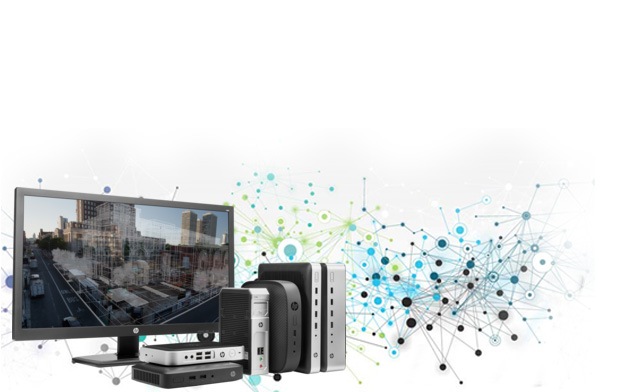



تینکلاینت HP t630 را چطور راهاندازی کنیم و به کار بگیریم؟
از شناخت پورتها و راهاندازی لینوکس شروع کنید. بعد با سه پروژهٔ عملی، خواندن سنسور، بوت شبکه و مانیتورینگ را روی HP t630 یاد بگیرید.

تینکلاینت HP t630 بیشتر بهعنوان دستگاهی برای اتصال به سرور و استفاده از دسکتاپ مجازی شناخته میشود. اما اگر کمی فراتر از کاربرد اصلی آن نگاه کنیم، با کامپیوتر کوچکی روبهرو هستیم که میتوان کارهای متنوعی را به آن سپرد؛ از اجرای سرویسهای شبکه و مانیتورینگ گرفته تا کنترل تجهیزات و راهاندازی پروژههای اینترنت اشیا. برای مثال، میتوان یک t630 را در شعبهای از یک مجموعه نصب کرد تا وضعیت شبکه و تجهیزات آن شعبه را پایش کند. در یک کارگاه، همین دستگاه میتواند اطلاعات سنسورها و کنترلرهای صنعتی را با کمک رابطهای مناسب دریافت و ثبت کند.
برای شروع، دستگاه را به شبکه متصل میکنیم و سراغ تنظیمات BIOS و نصب لینوکس میرویم. پس از آمادهشدن سیستم، سه کاربرد را عملی بررسی میکنیم: دریافت اطلاعات سنسور، بوت از طریق PXE و راهاندازی یک ایستگاه مانیتورینگ. در ادامه روش استفاده از HP t630 در محیطهای RDP و Horizon، کیوسکها و سایر سناریوهای کاربردی را مرور میکنیم. برای جزئیات پردازنده، رم، حافظه و پورتها به صفحه مشخصات فنی تینکلاینت HP t630 مراجعه کنید.
HP t630 چه دستگاهی است؟
کاربرد اصلی t630 اتصال کاربر به یک کامپیوتر یا سرور دیگر است؛ مثلاً نرمافزار حسابداری روی سرور اجرا میشود و کاربر با RDP یا Horizon به آن دسترسی پیدا میکند. اما t630 میتواند برنامههای سبک را روی سیستمعامل محلی هم اجرا کند. همین ویژگی باعث میشود برای نمایش داشبورد، پایش شبکه و برخی سرویسهای کوچک هم قابل استفاده باشد. در ادامه روش استفاده از این امکانات را بررسی میکنیم.
پردازنده این مدل AMD GX-420GI با چهار هسته و گرافیک مجتمع Radeon R7E است. دو جایگاه رم DDR4 SO-DIMM دارد و تا مجموع ۳۲ گیگابایت حافظه را پشتیبانی می کند. برای استفاده از حداکثر وضوح دو مانیتور، دوکانالهبودن رم اهمیت دارد. [۱]
|
قطعه |
مشخصات HP t630 |
نکتهای که هنگام خرید به کار میآید |
|---|---|---|
|
پردازنده |
چهار هسته، ۲ گیگاهرتز پایه و تا ۲٫۲ گیگاهرتز |
برای برنامههای سبک و کارهای دورهای مناسب است |
|
رم |
دو SO-DIMM از نوع DDR4، تا ۳۲ گیگابایت |
برای دو مانیتور UHD از دو ماژول سازگار استفاده کنید |
|
SSD |
M.2 SATA، جایگاه اصلی تا 2280 و جایگاه دوم تا 2242 |
شکل M.2 مشترک است. نوع رابط و طول SSD را جدا چک کنید |
|
تصویر |
دو DisplayPort 1.2 |
با رم دوکاناله، دو تصویر ۳۸۴۰×۲۱۶۰ در ۶۰ هرتز طبق سند HP |
|
شبکه |
RJ45 گیگابیتی، با گزینههای فیبر یا بیسیم در بعضی نمونهها |
سرعت و نوع سوکت فیبر را از برچسب همان کارت بخوانید |
چهار USB در جلو و دو USB در پشت در دسترساند. یکی دیگر داخل بدنه قرار دارد. در جلو دو درگاه USB 3.0 و جک هدست هم دارید. پشت دستگاه میتوانید دو DisplayPort، شبکه، پورت سریال و درگاههای PS/2 را ببینید. جایگاه اختیاری پشت بدنه بسته به مدل فروختهشده ممکن است فیبر، VGA، سریال دوم یا آنتن بیرونی داشته باشد. به همین دلیل عکس پشت همان دستگاه از عکس عمومی مدل مفیدتر است. [۱] [۲]

اگر دستگاه را برای شبکه فیبر میخواهید، فقط دیدن کانکتور کافی نیست. HP هم نمونه Fast Ethernet با کانکتور SC را در فهرست دارد و هم نمونههای گیگابیتی SC یا LC. برچسب کارت را با سرعت، نوع فیبر و تجهیزات سمت مقابل تطبیق دهید. برای استفاده معمول با کابل شبکه، همان RJ45 را مبنا بگیرید. [۱]
اولین راهاندازی با لینوکس
برای شروع من یک SSD سالم، کابل شبکه و یک مانیتور مستقیم روی DisplayPort آماده میکنم. اگر روی دستگاه ThinPro یا Windows IoT از قبل نصب است و به آن نیاز دارید، اول نسخه پشتیبان بگیرید. فلش Live به شما اجازه میدهد قبل از نصب، لینوکس را از روی USB بالا بیاورید و تصویر، صدا، شبکه و پورتها را امتحان کنید. این آزمون بهخصوص برای دستگاهی که قرار است پشت مانیتور نصب شود و دسترسی به آن سخت باشد، وقت زیادی ذخیره میکند. [۴] [۲]
- برای تست تصویر و صدا، یک نسخهٔ Live با محیط گرافیکی از وبسایت رسمی توزیع بگیرید. بعد از آزمایش، برای سرور کوچک میتوانید Debian یا Ubuntu Server را نصب کنید.
- فلش را وصل کنید و هنگام روشنشدن دستگاه F9 را بزنید تا منوی انتخاب بوت باز شود. USB را برای همین نوبت انتخاب کنید. وقتی محیط Live بالا آمد، کابل شبکه و نمایشگر دوم را هم بررسی کنید.
- قبل از نصب، ظرفیت و مدل SSD را یادداشت کنید. اگر دو SSD دارید، انتخاب دیسک مقصد را با ظرفیت و مدل آن تطبیق دهید تا داده روی دیسک دیگر پاک نشود.
- بعد از نصب و بهروزرسانی، یکبار دستگاه را با فلش جدا راهاندازی کنید. اگر از آن بهعنوان سرور استفاده میکنید، اتصال SSH را از یک کامپیوتر دیگر در شبکه مدیریت امتحان کنید. اگر برای میز کار است، ببینید بعد از خاموش و روشنشدن مانیتور، تصویر برمیگردد.
فرمانهای زیر بهترتیب مشخصات پردازنده، حافظه، دیسکها، قطعاتی مثل کارت شبکه و گرافیک، و وسایل USB را نشان میدهند. اگر بعداً دنبال درایور قطعهای باشید، شناسهای که در این خروجی میبینید به کارتان میآید.
lscpu
free -h
lsblk -o NAME,SIZE,MODEL,TRAN
lspci -nn
lsusb
چه وقت ThinPro یا Windows انتخاب بهتری است؟
برای یک برنامه قدیمی ممکن است داستان فرق کند. در تجربهای که برای این مقاله از رائیکا مرور کردیم، XP روی یک نمونه t630 نصب شده بود. اگر شما هم نرمافزار تخصصی قدیمی دارید، آزمون اصلی را با همان برنامه و وسیله جانبیاش انجام دهید. مثلاً یک کار کامل را از خواندن دستگاه سریال تا ذخیره فایل اجرا کنید. چنین محیطی بهتر است در یک شبکه آزمایش جدا بماند. برای استفاده روزمره یا خرید دستگاه به قصد اجرای Windows 11، فهرست سختافزار پشتیبانیشده Microsoft را مبنا قرار دهید. [۶] [۷]
هوش مصنوعی روی t630 از کجا شروع میشود؟
یک مثال ساده را در نظر بگیرید. هر صبح چند فایل گزارش در پوشهای روی شبکه میرسند. t630 پوشه را میخواند، زمان آخرین فایل را میبیند و نتیجه را در یک پیام کوتاه ثبت میکند. نسخه اول این کار با یک اسکریپت و زمانبند سیستم قابل انجام است. یکبار فایل نمونه را در پوشه بگذارید و یکبار خالیاش کنید. اگر در هر دو حالت پیام درست میگیرید، حالا میتوانید متن گزارش را برای خلاصهسازی به مدل هوش مصنوعی بدهید.
در این چیدمان، t630 به داده و وسایل محل دسترسی دارد. مدل میتواند روی کامپیوتر قویتر اجرا شود و فقط گزارش موردنیاز را بگیرد. برای نمونه، به مدل اجازه بدهید نتیجه یک بررسی از قبل تعریفشده را درخواست کند و متن آن را خلاصه کند. اجرای فرمانهای مشخص را به حسابی با دسترسی محدود بسپارید. برای دادههای مشتری یا اطلاعات ورود، قبل از ارسال به مدل بیرونی بخشهای حساس را حذف کنید.
اگر میخواهید مدل را روی خود t630 امتحان کنید، با یک مدل کوچک و یک متن ثابت شروع کنید. ببینید اولین پاسخ چند ثانیه طول میکشد و در همان زمان مرورگر یا سرویس اصلی چطور کار میکند. نتیجه این آزمون از حجم فایل مدل برای تصمیمگیری مفیدتر است. برای کارهای سبک برنامهنویسی هم میشود مثلاً بررسی قالب کد و تستهای کوتاه را روی دستگاه اجرا کرد و ساخت پروژه سنگین را به میزبان قویتر سپرد.
برای صدا، یک میکروفون USB و چند جمله کوتاه فارسی کافی است تا کیفیت ضبط و تشخیص را روی میز خودتان بسنجید. برای تصویر، یک دوربین و نمونهبرداری هر چند ثانیه نقطه شروع خوبی است. در هر دو تمرین، اول گرفتن داده و نمایش نتیجه را راه بیندازید. بعد تصمیم بگیرید چه بخشی روی t630 بماند و پردازش سنگینتر کجا انجام شود. در پروژه بعد همین تقسیم کار را با یک سنسور واقعی میبینیم.
از خواندن یک سنسور تا آبیاری خودکار
کار را با یک ورودی و یک خروجی کوچک شروع کنیم. فرض کنید میخواهید t630 وضعیت یک سنسور را بخواند و نتیجه را روی یک نمایشگر OLED نشان دهد. بدنه دستگاه پورت USB دارد و قطعه شما از راه I²C حرف میزند. یک واسط USB مثل CH347F میتواند ارتباط بین این دو را برقرار کند. همین برد در گفتوگوی رائیکا درباره پروژه رله مطرح شد. حالت کاری تراشه و پینهایی که سازنده روی ماژول بیرون آورده تعیین میکند از I²C، SPI، UART یا GPIO چگونه استفاده کنید. [۸] [۹]
آزمایش را روی میز انجام بدهیم
روی OLED چهارپین، نوشتههای VCC و GND مربوط به تغذیهاند و SDA و SCL مربوط به ارتباط I²C. قبل از اتصال، مدل نمایشگر و سطح ولتاژ هر دو برد را از دفترچه یا شماتیک بررسی کنید. بعد از شناسایی ماژول در لینوکس، با نمونه ساده درایور یا کتابخانه همان برد، یک خط متن روی OLED نمایش دهید. یک شمارنده اضافه کنید تا معلوم باشد داده واقعاً تازه میشود. حالا USB را جدا و دوباره وصل کنید. در این مرحله باید بفهمید برنامه با قطع ارتباط چه پیغامی میدهد و چطور دوباره شروع میشود.
برای تمرین رله، اول فرمان را روی LED یا ماژول آزمایشی کمولتاژ اجرا کنید. با یک بار وصلکردن USB و یک بار راهاندازی مجدد دستگاه ببینید خروجی در شروع چه وضعیتی دارد. همین رفتار در کار واقعی مهم است، چون کامپیوتر گاهی برای بهروزرسانی ریاستارت میشود. برای حسگر آنالوگ، مثل بعضی حسگرهای رطوبت، به یک مبدل آنالوگبهدیجیتال یا میکروکنترلر مناسب نیاز دارید. یک Pico یا ESP32 میتواند برنامه کنترل را مستقل اجرا کند و نتیجه را به t630 بدهد. [۸] [۱۰]

اگر سنسور یا دستگاه سریال صنعتی باشد
پورت COM دستگاه را با پایههای UART روی برد کوچک اشتباه نگیرید. پورت سریال بدنه از نوع RS-232 است. سطح سیگنال آن با UART منطقی فرق دارد. بسیاری از تجهیزات صنعتی هم برای Modbus RTU از RS485 استفاده میکنند. برای آنها یک واسط متناسب، مثلاً مبدل USB به RS485 ایزوله، انتخاب کنید. پیش از هر اتصال، نوع رابط را در دفترچه هر دو سمت پیدا کنید. [۱] [۱۱]
مثلاً برای خواندن دما از یک کنتور، از جدول رجیستر همان مدل شروع کنید. در جدول دنبال آدرس دما، سرعت ارتباط و واحد نمایش بگردید. اگر کنتور ۲۳٫۵ درجه نشان میدهد و نرمافزار ۲۳۵ میخواند، ممکن است جدول رجیستر ضریب ۰٫۱ را مشخص کرده باشد. یکبار هم کابل آزمایش را جدا کنید و ببینید نرمافزار «ارتباط قطع» نشان میدهد یا همان عدد قدیمی را نگه میدارد. این تفاوت برای یک داشبورد صنعتی مهم است. [۱۱]
همین تمرین در باغچه یا مزرعه
در یک باغچه کوچک، حسگرهای رطوبت و سطح مخزن اطلاعات را به یک کنترلر محلی میدهند. t630 گزارش آنها را میگیرد و روی داشبورد نشان میدهد. برای مثال، بعد از چند نمونه متوالی با وضعیت «خاک خشک» میتواند یک درخواست آبیاری به کنترلر بفرستد. کنترلر وضعیت مخزن، زمان مجاز و مدت آبیاری را بررسی میکند و خبر میدهد که درخواست اجرا شد یا به چه دلیل رد شد. اگر از MQTT استفاده کنید، هر حسگر میتواند دادهاش را در موضوع جداگانهای بفرستد و داشبورد زمان آخرین پیام را نمایش دهد. [۱۲]
در آزمایش اول سه وضعیت کافی است. برای داده مرطوب، برنامه درخواست آبیاری نمیدهد. برای داده خشک، LED آزمایشی تغییر میکند. برای داده قدیمی، کنار سنسور اخطار میبینید. در نصب واقعی، محدودیت زمان کار، حفاظت پمپ و توقف دستی باید در کنترلر مستقل از t630 کار کنند. همین الگو برای ثبت بازماندن دروازه، پایش یک ماشین یا نمایش تلهمتری ربات کاربرد دارد. وظیفه کامپیوتر این است که وضعیت را بخواند و گزارش بدهد و کنترل ایمن در خود سامانه باقی بماند.
با Wake-on-LAN و PXE کار دستگاه را عوض کنیم
تا اینجا برای هر کار، t630 را با یک لینوکس ثابت روشن گذاشتیم. حالا فرض کنید لازم است هر شب چند فایل را از بکاپ برگرداند و صبح برای چند ساعت نقش پایشگر شبکه را داشته باشد. اگر این دو کار همزمان نیستند، میتوانید دستگاه را فقط در زمان لازم روشن کنید و هر بار محیط مخصوص همان کار را بالا بیاورید.
Wake-on-LAN یا WOL دستگاه را از راه شبکه روشن میکند. PXE در مرحله بعد به دستگاه اجازه میدهد از شبکه بوت شود. برای اینکه کل چرخه خودکار باشد، یک کامپیوتر یا سرور دیگر باید همیشهروشن بماند. آن دستگاه زمان کار را نگه میدارد، انتخاب محیط بوت را انجام میدهد و بعد از خاموششدن t630 هم میتواند آن را دوباره روشن کند. [۲] [۱۳]
اول روشنشدن از راه شبکه را امتحان کنید
t630 را به برق و کابل RJ45 وصل کنید. هنگام روشنشدن با F10 وارد Computer Setup شوید. طبق راهنمای HP، در مسیر Power > Hardware Power Management، گزینه S5 Maximum Power Savings را روی Disabled بگذارید تا روشنشدن از شبکه فعال باشد. تغییر را ذخیره کنید و از داخل سیستمعامل خاموش شوید. بعد، از دستگاه دیگری در همان شبکه، بسته بیدارباش را به نشانی MAC رابط سیمی بفرستید. [۲]
برای اولین آزمایش، یک مانیتور کنار دستگاه بگذارید. اگر t630 روشن شد، میتوانید ادامه مسیر بوت را ببینید. اگر روشن نشد، فعلاً سراغ PXE نروید. برق آداپتور، اتصال کابل و تنظیم بیدارباش را بررسی کنید. بعد از یک بار قطع و وصل برق هم همین کار را تکرار کنید تا بدانید دستگاه در محیط واقعی چه رفتاری دارد.
بعد یک محیط را از شبکه بالا بیاورید
یک شبکه آزمایش جدا و یک محیط بوت مشخص آماده کنید، مثلاً یک لینوکس Live برای بررسی دیسک. در تنظیمات t630 گزینهٔ Network Boot را فعال کنید و برای اولین بار از منوی F9 بوت شبکه را انتخاب کنید. سرویس DHCP شبکه آزمایش باید اطلاعات سرور بوت را در اختیار دستگاه بگذارد. فایل آغازین برای UEFI و Legacy فرق دارد. اگر iPXE به کار میبرید، راهنمای آن توضیح میدهد چطور بهجای بارگیری دوباره همان فایل اولیه، مرحله بعد و محیط انتخابشده اجرا شود. دستگاههای دیگر شبکه دفتر را در این آزمایش دخیل نکنید. [۲] [۱۳]
وقتی یک محیط شبکه درست بالا آمد، محیط دوم را اضافه کنید. برای مثال «بازیابی بکاپ» و «پایش شبکه». روی میزبان مدیریت، برای t630 یک انتخاب پیشفرض داشته باشید و مشخص کنید اگر محیط جدید تا زمان تعیینشده گزارش نداد، دستگاه از SSD محلی بوت شود یا بررسی دستی انجام شود. این کار را یکبار با میزبان بوتِ در دسترس و یکبار با سرویس بوتِ قطعشده امتحان کنید.
نمونه یک برنامه روزانه
|
زمان نمونه |
t630 با چه محیطی روشن میشود؟ |
خروجی مورد انتظار |
|---|---|---|
|
۰۲:۰۰ |
بازیابی آزمایشی بکاپ |
چند فایل در پوشه موقت برگردند و باز شوند |
|
۰۶:۰۰ |
پایش شبکه شعبه |
وضعیت تجهیزات و زمان قطعی ثبت شود |
|
۱۱:۰۰ |
محیط چاپ و اسکن در نوبت آزمایشی |
صف چاپ و انتقال فایل اسکن بررسی شود |
|
۱۴:۰۰ |
تحلیل دورهای تصویر |
چند تصویر نمونه بررسی و خلاصه ذخیره شود |
ترتیب کار برای بکاپ اینطور است. میزبان مدیریت محیط بازیابی را انتخاب میکند و t630 را بیدار میکند. پس از بالا آمدن، t630 چند فایل مشخص را در یک پوشه موقت بازیابی میکند و نتیجه را برای میزبان میفرستد. وقتی گزارش ثبت شد، دستگاه خاموش میشود و انتخاب بوت به حالت پیشفرض برمیگردد. برای نمونه میتوانید یک فایل متنی، یک عکس و یک خروجی پایگاه داده را بازیابی کنید. زمان بوت، زمان بازیابی و بازشدن فایلها را جدا یادداشت کنید. [۲۴]
در مزرعه هم میشود t630 را مثلاً ساعت ۰۴:۳۰ برای بررسی دادههای آبیاری و عصر برای تحلیل چند تصویر روشن کرد. در فاصله بین دو کار، حسگرها و حفاظت تجهیزات باید در کنترلر محلی فعال باشند. در دفتر هم DNS، چاپ یا مانیتورینگِ ضروری باید در تمام ساعت موردنیاز در دسترس باشند. برای شروع، یک t630 را به کارهای دورهای بدهید و سرویسهای دائمی را روی میزبان دیگری اجرا کنید.
یک ایستگاه مانیتورینگ با دو مانیتور بسازیم
برای یک دفتر کوچک، من مانیتور اول را به وضعیت کلی شبکه اختصاص میدهم. روی آن میشود دید اینترنت، سوئیچ و سرور داخلی بالا هستند یا نه. مانیتور دوم اتفاقهای چند ساعت گذشته و علت هشدارها را نشان میدهد. وقتی اینترنت شعبه قطع میشود، کاربر باید روی همین صفحه بفهمد خود تجهیزات از کار افتادهاند یا فقط داده تازه به مرکز نمیرسد.
دو نمایشگر را اول مستقیم با کابل DisplayPort وصل کنید. در تنظیمات تصویر هر دو مانیتور بررسی کنید که وضوح و نرخ تازهسازی درست تشخیص داده شدهاند. اگر دو UHD میخواهید، حافظه دوکاناله لازم است. بعد از تأیید تصویر، داشبوردهای واقعی را باز کنید و مدتی دستگاه را در همین وضعیت بگذارید. اگر مرورگر با چند نمودار متحرک کند میشود، فاصله بهروزرسانی یا تعداد نمودارها را تغییر دهید. برای نمایش شبانهروزی، بازگشت مرورگر بعد از قطع برق و خاموش و روشنشدن نمایشگرها را هم امتحان کنید. [۱] [۲]
Zabbix داده را از کجا میآورد؟
در یک نصب Zabbix، Server داده را نگه میدارد و هشدار تولید میکند. Agent روی کامپیوتر یا سرور، اطلاعاتی مثل مصرف دیسک را گزارش میدهد. در شعبهای که ارتباطش با مرکز گاهی قطع میشود، میتوانید از Proxy استفاده کنید. Proxy نزدیک تجهیزات است و داده را جمع میکند. بسته به تنظیمات و فضای ذخیره، بخشی از دادهها در قطع ارتباط صف میشوند و بعد از وصلشدن به سرور میرسند. t630 میتواند برای نمایش داشبورد یا برای نقش Proxy به کار برود. اگر هر دو را روی یک دستگاه میگذارید، حجم نوشتن روی SSD و بار مرورگر را در یک شیفت ببینید. [۱۷]
برای تمرین، فقط سه مورد را دنبال کنید. یکی در دسترسبودن روتر، یکی مصرف فضای یک سرور و دیگری زمان دریافت آخرین داده. در شبکه آزمایش، ارتباط با مرکز را موقتاً قطع کنید و ببینید بعد از وصلشدن، دادههای ذخیرهشده برمیگردند یا خیر. اگر صفحه آخرین عدد را همچنان سبز نشان میدهد، زمان دریافت آن را هم در نمایش اضافه کنید. با این تغییر، کسی که جلوی مانیتور نشسته میفهمد اطلاعاتش مربوط به چند دقیقه پیش است.
اگر تمرکز روی شاخصهای Linux و برنامههاست، Prometheus و Grafana هم چیدمان رایجیاند. Prometheus داده را در طول زمان جمع میکند و Grafana نمودار آن را نمایش میدهد. برای وضعیت پورتهای سوئیچ، LibreNMS با SNMP گزینهای برای بررسی است. اگر مجموعه از PRTG استفاده میکند، نوع Probe و سازگاری آن با سرور مرکزی را بررسی کنید. با ابزار موجود شروع کنید و فقط وقتی سراغ ابزار بعدی بروید که نیاز متفاوتی دارید. [۱۸] [۱۹] [۲۰] [۲۱]
وقتی یک لینوکس ساده برای آزمایشگاه کافی نیست
تا وقتی یک یا دو سرویس دارید، میشود آنها را مستقیم روی لینوکس اجرا کرد. اگر میخواهید داشبورد، یک برنامه کوچک و پایگاه داده را با هم بالا بیاورید، Docker Compose تنظیمات راهاندازیشان را در یک فایل جمع میکند. برای داده پایگاه داده یک محل ماندگار تعیین کنید. بعد از ریاستارت، صفحه را باز کنید و ببینید اطلاعات قبلی هنوز هست. حجم فایلهای لاگ را هم بررسی کنید، مخصوصاً اگر از SSD کوچک کارخانه استفاده میکنید. [۱۵]
اگر میخواهید رفتار دو سیستمعامل یا یک شبکه جدا را بررسی کنید، ماشین مجازی به کار میآید. مثلاً در Proxmox دو مهمان سبک بسازید. روی یکی DNS آزمایشی اجرا کنید و از دیگری همان نام را جستوجو کنید. هر دو را در یک شبکه مجازی جدا قرار دهید. قبل از نصب، امکان مجازیسازی سختافزاری را در BIOS بررسی کنید. بخشی از رم باید برای سیستم میزبان بماند و راهاندازی همزمان مهمانها روی SSD را هم در نظر بگیرید. برای تمرین Active Directory نیز میتوانید یک Windows Server و یک کلاینت مجزا در همین شبکه آزمایش کنید. [۱۴] [۲]
با دو دستگاه، قدم بعدی میتواند یک آزمایش کوچک K3s باشد. یک نود نقش Server را دارد و دیگری Agent است. یک برنامه ساده بدون داده محلی را روی کلاستر اجرا کنید و ببینید اگر یکی از نودها خاموش شود، برنامه در چه شرایطی جای دیگری بالا میآید. بعد همین سؤال را برای برنامهای بپرسید که فایلهایش روی SSD همان نود ماندهاند. این تمرین تفاوت بین جابهجایی برنامه و در دسترس ماندن داده را روشن میکند. برای اجرای دائمی، نیاز منابع کنترلپلین و بار برنامه را جدا حساب کنید. [۱۶]
چند کار سبک برای دفتر یا شعبه
اگر t630 قرار است کنار تجهیزات دفتر کار کند، از سرویسی شروع کنید که راه برگشت سادهای دارد. یک صف چاپ آزمایشی یا یک پوشه اشتراکی نقطه شروع خوبی است. بعد از اینکه یک کار را از ابتدا تا انتها انجام دادید، سرویسهای بعدی را یکییکی اضافه کنید.
چاپ، اسکن و ابزارهای USB
در لینوکس میتوانید با CUPS چاپگر سازگار را در شبکه به اشتراک بگذارید. یک سند عادی را از دو کامپیوتر چاپ کنید و اندازه کاغذ و چاپ دورو را هم ببینید. اسکن را جدا امتحان کنید. برای نمونه، فایل اسکن مستقیم به پوشهای با دسترسی محدود برود تا کاربر بهسادگی پیدایش کند. برای دانگل مجوز یا USB-over-IP، سازگاری نرمافزار و مجاز بودن استفاده از راه دور را با سازنده بررسی کنید. بعضی برنامهها بعد از قطع کوتاه شبکه، دانگل را تا راهاندازی دوباره پیدا نمیکنند. این سناریو را قبل از تغییر روش کار دفتر امتحان کنید. [۲۵]
فایل، بکاپ و برنامههای داخلی
یک پوشه مشترک برای دو کاربر بسازید و مشخص کنید چه کسی فقط خواندن دارد و چه کسی اجازه تغییر. نسخه پشتیبان فایلها را روی یک مخزن یا دستگاه دیگر بگذارید. بازیابی دورهایِ چند فایل روی t630 همان روشی است که در بخش PXE دیدیم و میتواند با لینوکس ثابت هم اجرا شود. برای پنل داخلی یا یک پایگاه داده کوچک، اول با داده آزمایشی و یک کاربر شروع کنید. وقتی در حال گرفتن بکاپ هستید، زمان بازشدن صفحه را هم ببینید. اگر کندی روی کار روزانه اثر دارد، میشود زمان بکاپ یا محل اجرای یکی از سرویسها را تغییر داد. [۲۴]
خدمات پایه شبکه و تلفن
برای یادگیری DNS، یک نام داخلی بسازید و از دو کلاینت آن را باز کنید. DHCP را در یک شبکه آزمایش امتحان کنید تا روی گرفتن آدرس در شبکه دفتر اثر نگذارد. اگر چند تجهیز گزارش میفرستند، ساعت آنها را با NTP هماهنگ کنید و لاگهای Syslog را در یک محل با فضای کافی نگه دارید. برای RADIUS هم یک سوئیچ و یک کاربر آزمایشی کافی است تا ورود موفق و ناموفق را بررسی کنید.
t630 بهعنوان روتر یا VPN هم ارزش آزمایش دارد. ابتدا مسیر داخل و خارج را با رابطهای سازگار یا VLAN جدا کنید. بعد از وصلشدن یک کاربر آزمایشی به VPN، سرعت انتقال و پاسخگویی برنامه را در زمان استفاده واقعی اندازه بگیرید. برای تلفن و Paging، تماس دوطرفه بین دو داخلی و بازگشت تماس بعد از قطع کوتاه شبکه، تمرین مفیدی است. اگر نتیجه پایلوت برای سرویس حیاتی کافی است، مسیر برگشت به تجهیزات قبلی را هم قبل از انتقال آماده کنید. [۲۲] [۲۳]
برای کاربر دفتر، دسکتاپ مجازی چه فرقی دارد؟
در VDI، برنامه روی سرور اجرا میشود و کاربر تصویر آن را روی t630 میبیند. برای کاربری که قرار است هر روز فاکتور چاپ کند، بهترین آزمون این است که یک نشست واقعی باز کند، فاکتور بنویسد، چاپ بگیرد و بعد از قطع کوتاه ارتباط دوباره وارد همان نشست شود. نسخه کلاینت، تنظیمات هدایت USB و چاپ، و کیفیت شبکه روی نتیجه اثر دارند. اگر از Omnissa Horizon استفاده میکنید، با یک نمایشگر و تنظیم H.264 در محیط سازگار شروع کنید و بعد نمایشگر دوم را اضافه کنید. در محیط RDP نیز صدا، چاپ و برگشت نشست را با همان برنامه کاربر بررسی کنید. [۲۶] [۳] [۲۷]
اگر شعبه هنوز زیروکلاینتهای PCoIP دارد، پیش از تغییر پروتکل، مدل و نسخه نرمافزار تکتک دستگاهها را بررسی کنید. صفحههای زیر توضیح میدهند Horizon چطور نشست را میرساند و تغییر پشتیبانی PCoIP برای تجهیزات قدیمی چه اثری دارد. راهنمای Horizon در رائیکا · راهنمای PCoIP در رائیکا
نمایشگر فروشگاه، صندوق و کیوسک
یک t630 پشت نمایشگر فروشگاه میتواند صفحه قیمت، نوبت یا داشبورد داخلی را نشان دهد. برای راهاندازی ساده، یک حساب محدود بسازید و صفحه موردنظر را بهعنوان صفحه شروع مرورگر تنظیم کنید. اگر صفحه به اینترنت وابسته است، برای قطعی یک نسخه محلی آماده کنید و روی آن زمان آخرین بهروزرسانی را بنویسید. به این ترتیب کسی قیمت دیروز را با قیمت فعلی اشتباه نمیگیرد. در مرحلهٔ آزمایش، پس از خاموشکردن عادی دستگاه، برق را قطع و دوباره وصل کنید. با تنظیم روشنشدن پس از برگشت برق، ببینید دستگاه بالا میآید و صفحه را دوباره نشان میدهد. این آزمایش را پیش از نصب پشت مانیتور انجام دهید.
در صندوق، بیشترِ وقت کاربر صرف برنامه فروش و وسایل جانبی میشود. بارکدخوان، چاپگر و کشوی پول را با همان نرمافزار واقعی امتحان کنید. یک خرید نمونه ثبت کنید، رسید بگیرید و ورود کاربر بعدی را آزمایش کنید. اگر دستگاه را در کارگاه برای نمایش وضعیت PLC یا صفحه HMI میگذارید، زمان آخرین داده را روی صفحه نشان دهید تا اپراتور متوجه قطع ارتباط شود. کنترل فرایند همچنان در کنترلر همان ماشین انجام میشود.
کنار تلویزیون و برای بازیهای قدیمی
برای تبدیل t630 به پخشکننده، اول یک فایل ۱۰۸۰p آشنا را از روی SSD محلی پخش کنید. بعد همان فایل را از حافظه شبکه باز کنید. اگر پخش محلی روان است و نسخه شبکه مکث میکند، مسیر شبکه و سرعت خواندن را بررسی کنید. برای فایل 4K، کدک و بیتریت تعیین میکنند دستگاه چقدر راحت آن را پخش میکند. خروجی 4K تلویزیون فقط نشان میدهد تصویر در آن وضوح نمایش داده میشود. روان بودن فایل موردنظر را با همان فایل بسنجید. Kodi یکی از گزینههای پخش است. [۳۰] [۱]
برای تلویزیون HDMI معمولاً یک مبدل DisplayPort به HDMI لازم است. صدای تلویزیون، رزولوشن و نرخ تصویر را با همان مبدل بررسی کنید. اگر کنترل تلویزیون از طریق CEC مهم است، سازگاری مبدل و تجهیزات کنترلی را قبل از خرید ببینید.
برای بازی قدیمی، با یک بازی دوبعدی و دستهای که دارید شروع کنید. در RetroArch دکمهها را تنظیم کنید و یک مرحله پرتحرک بازی را امتحان کنید. برای بازیهای جدیدتر، راه دیگری هم هست. کامپیوتر اصلی بازی را اجرا میکند و t630 با کلاینتی مثل Moonlight تصویر را میگیرد. با شبکه سیمی، ۱۰۸۰p و H.264 شروع کنید. اگر دسته دیر جواب میدهد، آمار شبکه و زمان رمزگشایی را جدا ببینید. این بررسی کمک میکند بفهمید مسئله از انتقال تصویر است یا از توان پردازش سمت کلاینت. [۲۸] [۲۹]
مصرف برق برای کار شبانهروزی
آداپتور اصلی در مشخصات HP ۶۵ وات است. برای محاسبه هزینه برق، به عدد مصرف از پریز نیاز دارید. HP برای نمونه بدون کارت فیبر با ThinPro و ۳۲ گیگابایت رم، در برق ۲۳۰ ولت، حدود ۱۳٫۲ وات در بیکاری کوتاه و ۱۱٫۵ وات در بیکاری طولانی گزارش کرده است. در استفاده شما، کارت شبکه، SSD، وسایل USB و بار برنامه میتوانند این عدد را تغییر دهند. برای مقایسه دو دستگاه، هر دو باید همان وظیفه را انجام دهند. [۱]
برای نمونه، با میانگین فرضی ۱۵ وات، کارکرد ۲۴ ساعته در ماه ۳۰ روزه حدود ۱۰٫۸ کیلوواتساعت میشود. اگر کار دستگاه هر روز چهار ساعت طول بکشد، مصرف همان ساعات حدود ۱٫۸ کیلوواتساعت است. مصرف آمادهبهکار، نمایشگر، سوئیچ و میزبان بوت را جدا حساب کنید. همین محاسبه نشان میدهد چه زمانی خاموشی برنامهریزیشده صرفه دارد و چه زمانی روشن گذاشتن دستگاه برای تداوم سرویس منطقیتر است.
برای استفاده کنار میز یا پشت مانیتور، دریچههای بدنه را باز بگذارید و بعد از چند ساعت کار دمای محل نصب را بررسی کنید. اگر سکوت محیط مهم است، یک بار دستگاه را با آداپتور و وسایل جانبی خودش زیر بار واقعی روشن بگذارید. صدای هارد بیرونی را جدا از صدای دستگاه بسنجید. ارزش استفاده دوباره از یک t630 سالم این است که ممکن است همان کار موردنیاز را بدون خرید یک کامپیوتر دیگر انجام بدهد. وقتی وظیفه از توان دستگاه بزرگتر است یا سیستمعامل موردنیاز بهروزرسانی نمیشود، هزینه نگهداری را هم در تصمیم لحاظ کنید. [۱] [۲]
اولین پروژه را چطور انتخاب کنیم؟
اگر تازه دستگاه را گرفتهاید، لینوکس و یک کار کوچک بهترین نقطه شروعاند. مثلاً هر ۱۵ دقیقه بررسی کنید سرویس داخلی خودتان پاسخ میدهد و نتیجه را ذخیره کنید. بعد یک قطع ارتباط کوتاه در شبکه آزمایش ایجاد کنید تا ببینید پیام خطا ثبت میشود. اگر به الکترونیک علاقه دارید، همان تمرین LED و نمایشگر OLED را شروع کنید. اگر یک شعبه دارید، دو داشبورد ساده و یک آزمون قطعی برایتان مفیدتر است. اگر دو وظیفه در ساعتهای مختلف به محیطهای متفاوت نیاز دارند، از همان برنامهٔ نوبتی بخش PXE شروع کنید.
برای یک سرویس سبک، میتوانید با ۸ گیگابایت رم شروع کنید. برای مرورگر، داشبورد و چند سرویس سبک، ۱۶ گیگابایت بهصورت دو ماژول سازگار جای بیشتری میدهد. ظرفیت ۳۲ گیگابایت را وقتی در نظر بگیرید که نیاز ماشینهای مجازی یا برنامهها را حساب کرده باشید. در هر سه حالت، اول از سلامت SSD و سازگاری پورتهایی که لازم دارید مطمئن شوید.
اگر t630 را برای یکی از این پروژهها انتخاب میکنید، عکس پشت دستگاه و کانفیگ رم، SSD و شبکه را کنار نیاز خودتان بگذارید. مشاهده HP t630 در فروشگاه رائیکا
پرسشهای متداول درباره HP t630
اگر SSD جدید در BIOS دیده نشد، چه چیزی را بررسی کنم؟
برای دو مانیتور HDMI چه مبدلی لازم است؟
t630 دو خروجی DisplayPort دارد. برای هر مانیتور، مبدل DP به HDMI با وضوح و نرخ موردنیاز همان نمایشگر انتخاب کنید. برای دو UHD، رم دوکاناله را هم بررسی کنید و پس از اتصال، نرخ واقعی هر نمایشگر را از تنظیمات تصویر بخوانید. [۱]
آیا t630 بعد از نصب لینوکس میتواند بدون مانیتور کار کند؟
اگر نقش دستگاه یک سرویس شبکه است، اول SSH و بالا آمدن خودکار سرویس بعد از راهاندازی مجدد را در شبکه مدیریت امتحان کنید. سپس با مانیتور جدا یک بار دیگر دستگاه را روشن کنید و از کامپیوتر دیگری به سرویس وصل شوید.
WOL کار میکند ولی دستگاه وارد محیط PXE نمیشود. از کجا شروع کنم؟
آیا همه مدلهای فیبر با Wake-on-LAN رفتار یکسان دارند؟
اگر برق قطع شود، دادههای برنامههای Docker چه میشوند؟
برای فایلهای لازم از محل ذخیره ماندگار استفاده کنید و برای بالا آمدن برنامه پس از ریاستارت، تنظیم Restart را بررسی کنید. یک ریاستارت برنامهریزیشده انجام دهید و برگشت سرویس و داده را جدا بررسی کنید. نسخه پشتیبان را روی دستگاه دیگری نگه دارید. [۱۵]
منابع و مستندات فنی
سختافزار HP و سیستمعاملها
- ۱. HP QuickSpecs، سختافزار، گزینههای فیبر و آزمون انرژی t630
- ۲. HP Troubleshooting Guide، تنظیمات BIOS، WOL و قطعات t630
- ۳. HP، جدول ThinPro و Windows IoT برای تینکلاینتها
- ۴. Debian، راهنمای نصب نسخه پایدار
- ۵. Microsoft، تاریخچه نسخه و چرخه عمر Windows IoT
- ۶. Microsoft، وضعیت چرخه عمر Windows XP
- ۷. Microsoft، الزامات پردازنده Windows
الکترونیک، کنترلر و بوت شبکه
مجازیسازی، مانیتورینگ و شبکه
- ۱۴. Proxmox، راهنمای مدیریت و نیازمندیهای VE
- ۱۵. Docker، مستندات Compose
- ۱۶. K3s، نیازمندیها و ظرفیت پایه Server و Agent
- ۱۷. Zabbix، راهنمای Proxy و پایش توزیعشده
- ۱۸. Prometheus، مدل پایش و جمعآوری داده
- ۱۹. Grafana، منابع داده و اتصال داشبوردها
- ۲۰. LibreNMS، مستندات پایش تجهیزات شبکه
- ۲۱. Paessler، انواع Probe در PRTG
- ۲۲. OPNsense، راهنمای فایروال و شبکه
- ۲۳. WireGuard، مستندات رسمی VPN
پشتیبانگیری، چاپ، VDI و چندرسانهای
اشتراک گذاری
مقالات مرتبط

مروری بر تاریخچه تینکلاینت HP و مسیر تحول این شرکت؛ از رایانهها و ترمینالهای قدیمی تا زیروکلاینتها و دسکتاپهای ابری. در این مقاله، نسلهای مهم تینکلاینت HP، فناوریهای اتصال از راه دور و تفاوت دستگاهها بررسی میشوند تا انتخاب تجهیزات برای شبکههای سازمانی آگاهانهتر باشد.
بدون دیدگاه
مطالعه

پایان پشتیبانی محصولات مبتنی بر PCoIP و کنارگذاشتن این پروتکل در Horizon، آینده زیروکلاینتهای Teradici را تحت تأثیر قرار میدهد. این مقاله زمانبندی پایان عمر HP Anyware و تجهیزات TERA2، پیامدهای آن برای کاربران و مسیر مهاجرت به راهکارهای جایگزین مانند Blast را بررسی میکند؛ با تأکید بر اینکه پایان پشتیبانی به معنای ازکارافتادن ناگهانی دستگاههای موجود نیست.
1 دیدگاه
مطالعه

Lorem Ipsum
VMware Horizon یک پلتفرم دسکتاپ مجازی امن و متمرکز است که دسترسی به دسکتاپها و اپلیکیشنهای سازمانی را روی هر دستگاه و از هر مکان فراهم میکند. مدیریت مرکزی، امنیت بالا و تجربه کاربری روان، آن را برای سازمانها و دانشگاهها ایدهآل میکند.
2 دیدگاه
مطالعه

HP DASH یک فناوری مدیریت Out-of-Band در دستگاههای HP است که امکان کنترل، مانیتورینگ و رفع اشکال سیستمها را بدون نیاز به سیستمعامل و حتی در حالت خاموشی فراهم میکند.
بدون دیدگاه
مطالعه
